ポケットCAD / Lifebot
Pocket Floor Planning
ポケットCAD

ポケットCAD

Floor plans, drawn from your pocket.
プロが設計するように、間取り図をつくる。
App Store で見る
広告なし / アプリ内課金あり / iPhone 専用
00

一級建築士が開発した間取り作成アプリ

910モジュールで、木造・30坪台・3LDK程度の平面図(間取り)を作るためのアプリ。専門知識がなくても、パズル感覚でしっかりとした図面になります。平屋も2階建ても作れます。

壁だけでなく柱も自動で入り、サッシやドアも簡単に入力できます。日本の住宅ならではの暗黙のルールも自然と反映されるので、海外製のアプリとは違い、そのまま日本の家づくりに使える設計図になります。

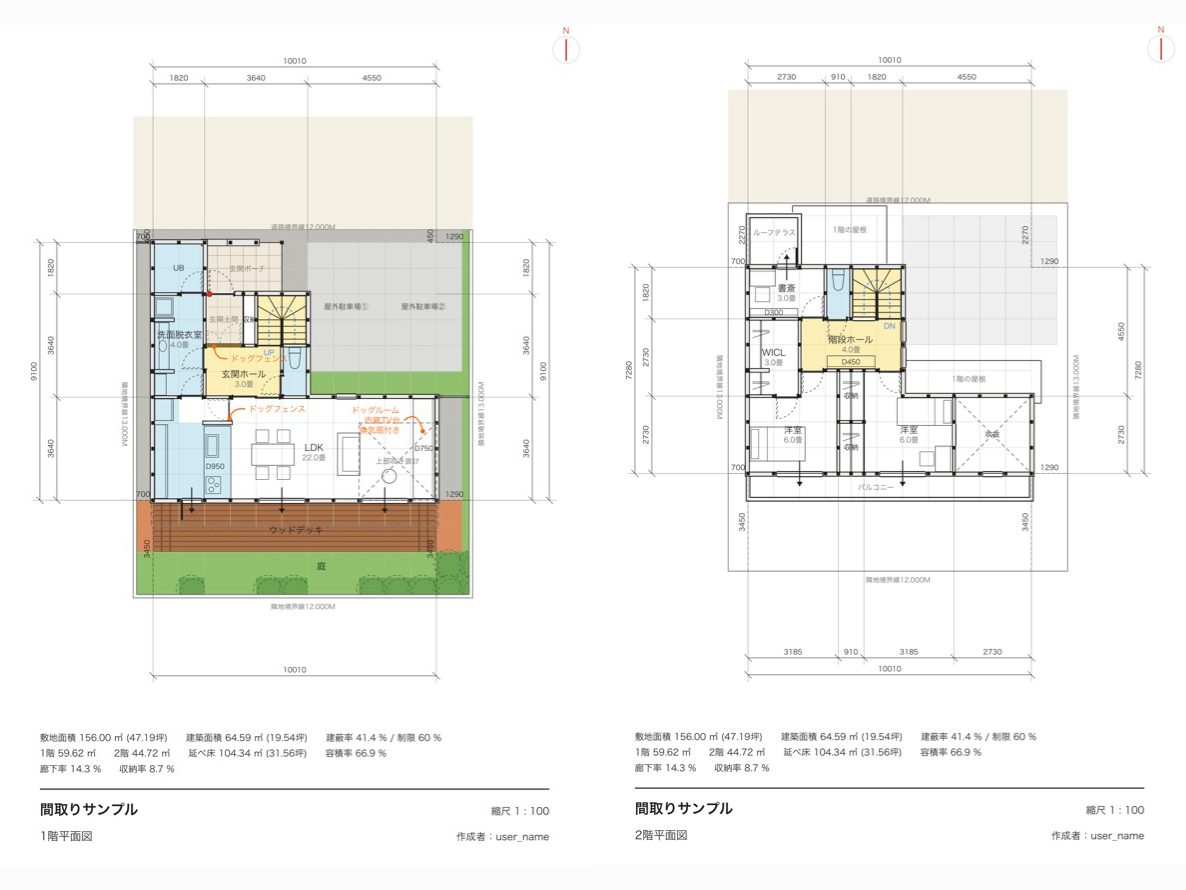
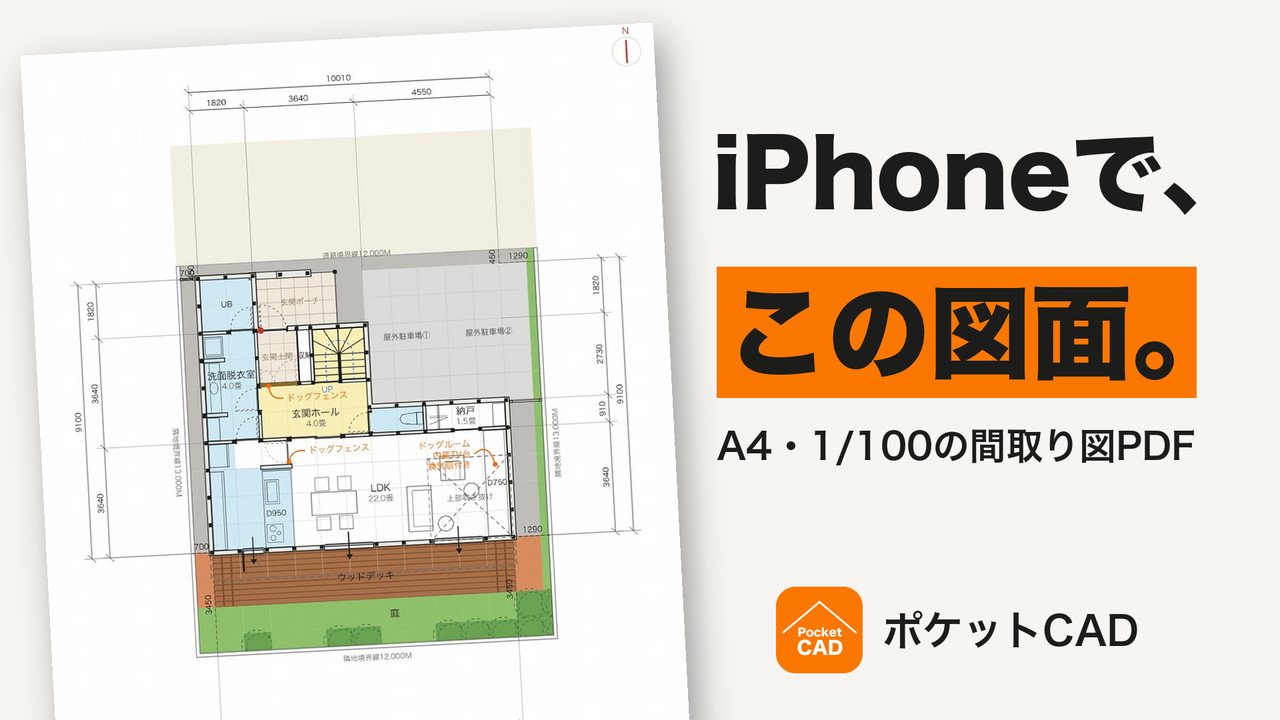
描いている途中で、直下率や梁のスパンなど構造のめやすも確かめられます。出来上がった間取りは、そのまま1/100の図面としてPDFで出力できます。(アプリ内課金あり)

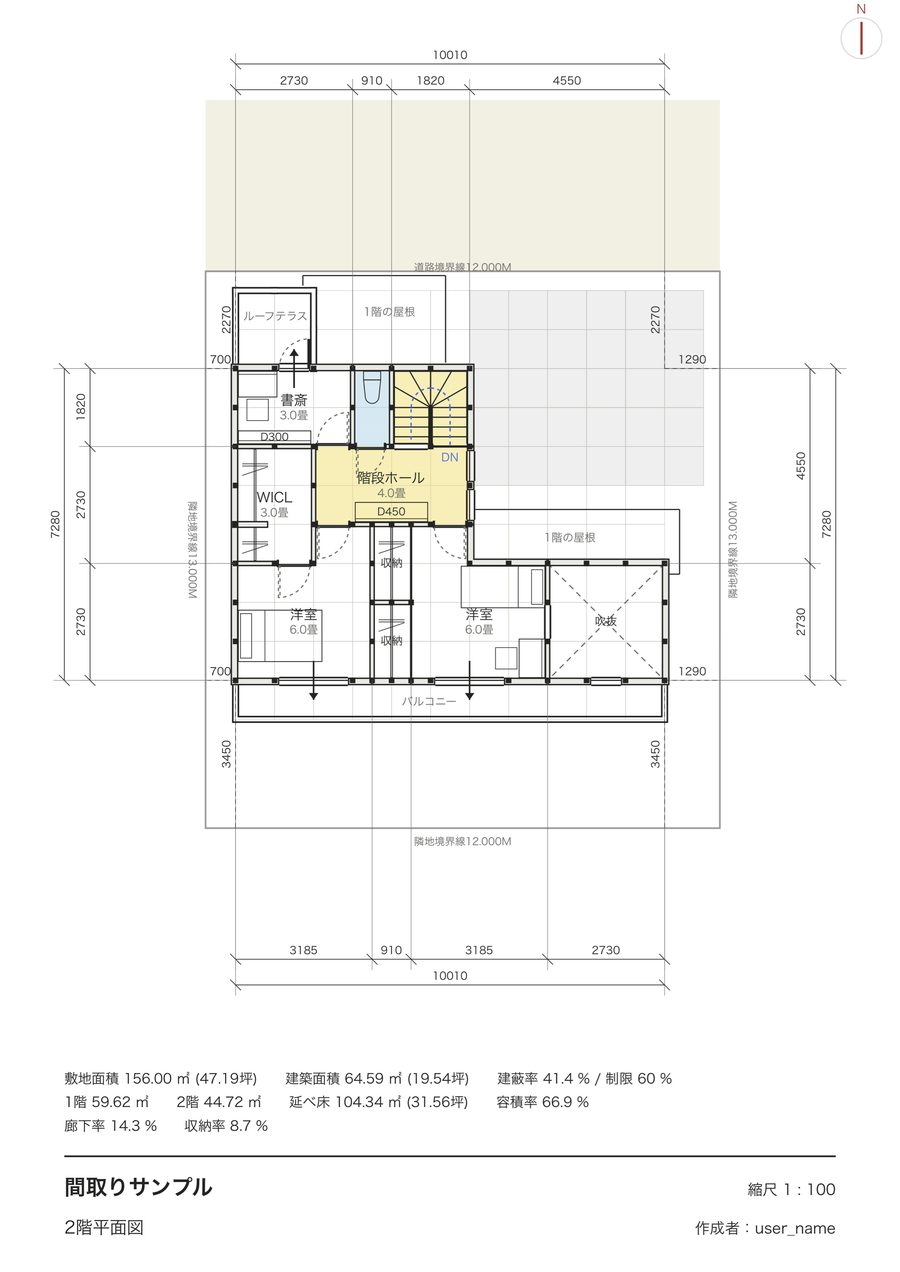
ポケットCADで作った間取り例:1階・2階の平面図
MOVIE

動画で見る

敷地のかたちを入れるところから、A4・1/100の図面PDFができるまでを、3分ほどの動画にまとめました。声は入っていません(字幕と音楽だけ)。

再生すると、YouTube の動画がこのページの中で流れます。/ YouTube で開く

NEW

1.1.0で新しくできること

NEW

間取りを、AIポケットCADに描いてもらう

敷地を描いたら、「自分で描く」か「AIポケットCADで描いてもらう」かを選べるようになりました。姉妹アプリのAIポケットCADが描いた間取りは、ポケットCADで開いて自分の手で直し、そのままA4・1/100のPDFにできます。
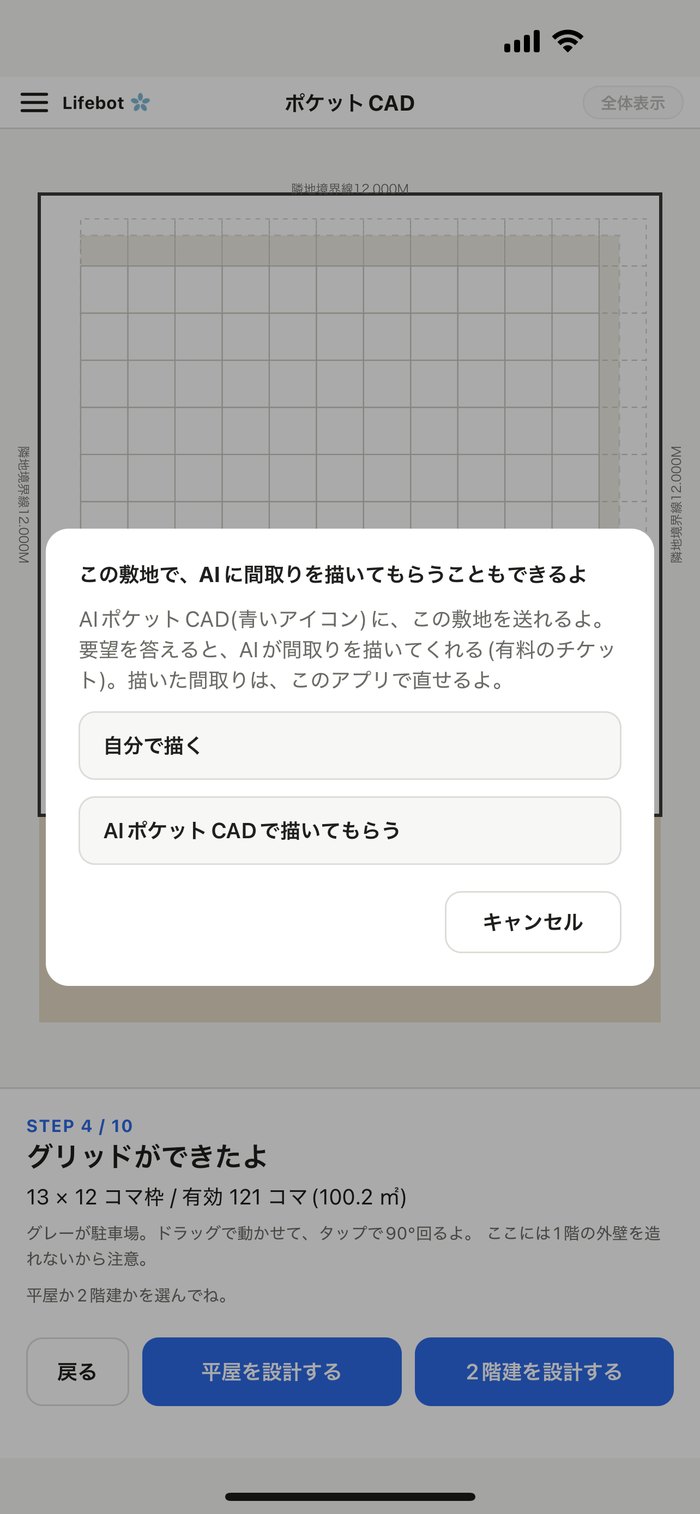
実際の画面:STEP4で「自分で描く」か「AIポケットCADで描いてもらう」かを選ぶ

STEP4「平屋/2階建を設計する」で出る画面

ポケットCAD N↑ ① 敷地を描く 送る AIポケットCAD ② AIが間取りを描く 開く ポケットCAD PDF ③ 直して、PDFに ポケットCAD ① 敷地を描く 送る AIポケットCAD ② AIが間取りを描く 開く ポケットCAD ③ 直して、PDFに
  • ☰の「AIポケットCADに送る」で、描いた敷地をAIポケットCADに送れます。
  • STEP4で「平屋/2階建を設計する」を押すと、「自分で描く」か「AIポケットCADで描いてもらう」かを選べます(図面ごとに最初の1回だけ)。
  • AIポケットCADでは、要望に答えるとAIが間取りを描きます(有料のチケット)。
  • AIポケットCADには編集とPDFの書き出しがありません。仕上げはポケットCADで行います。
  • AIポケットCADが入っていないときは、App Storeに案内します。
AIポケットCADAIポケットCADのページを見る →
そのほかの新機能

  • 内壁のドアを引き戸にできるようになりました(タップするたびに 開き戸 → 引き戸 → 建具なし → 壁)。
  • 完成図の文字(部屋名など)をタップして消せるようになりました。消した文字はまとめて戻せます。
  • 窓・外壁・柱を、実際の製品の寸法で描くようにしました(外壁195・柱105角)。
  • I型キッチンの奥行を 650/800/950/1100 から選べるようになりました。
  • 玄関ポーチの上をルーフテラスにできるようになりました。
  • 最初に開いたときに、使い方の短い映像が流れます。☰の「オープニングを見る」でいつでも見られます。
  • 軽微なバグを修正しました。
01–10

使い方 10工程

画像はタップすると大きく見られます。

01敷地のかたち
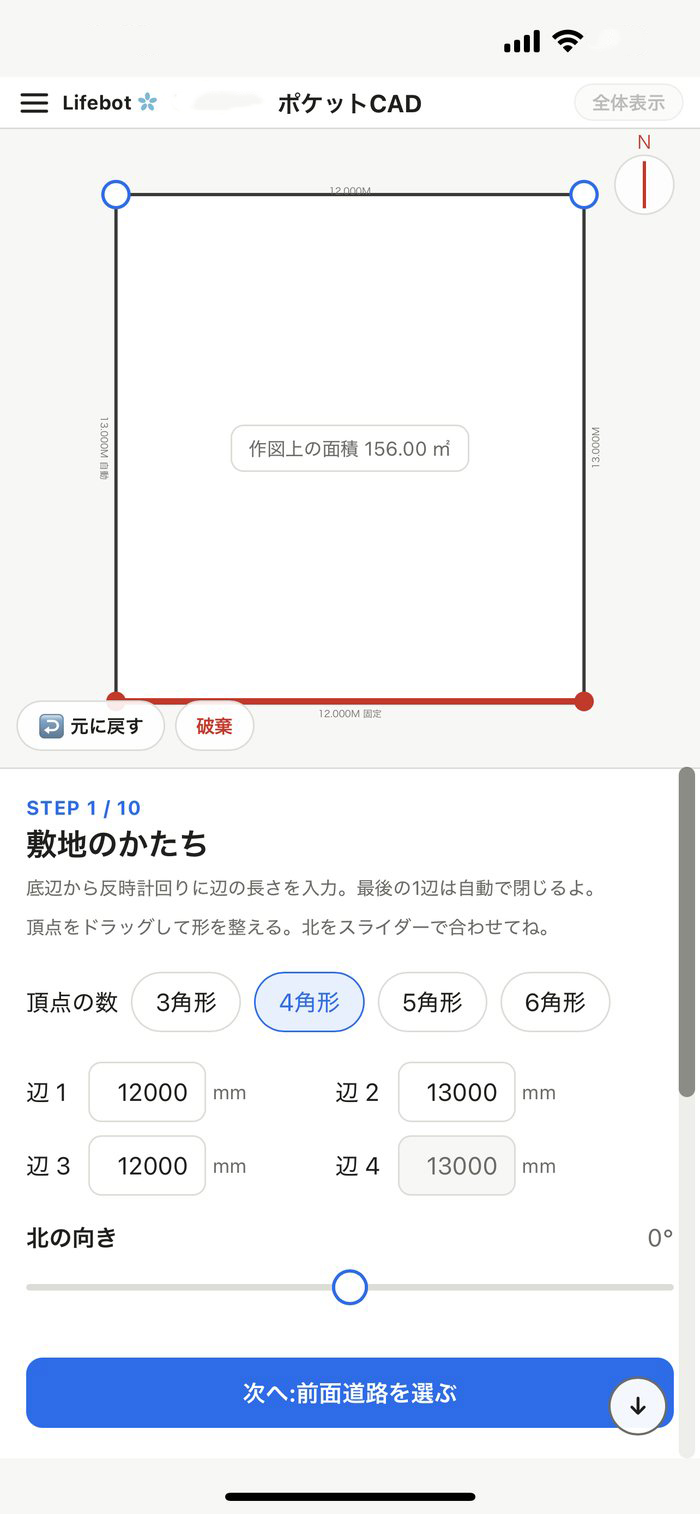
敷地のかたち画面:辺の長さを入力し、北の向きをスライダーで合わせる
  • 1辺の長さをmmで入力します。
  • 2角度はドラッグして合わせます(長さは変わりません)。
  • 3スライダーで北の向きを設定します。
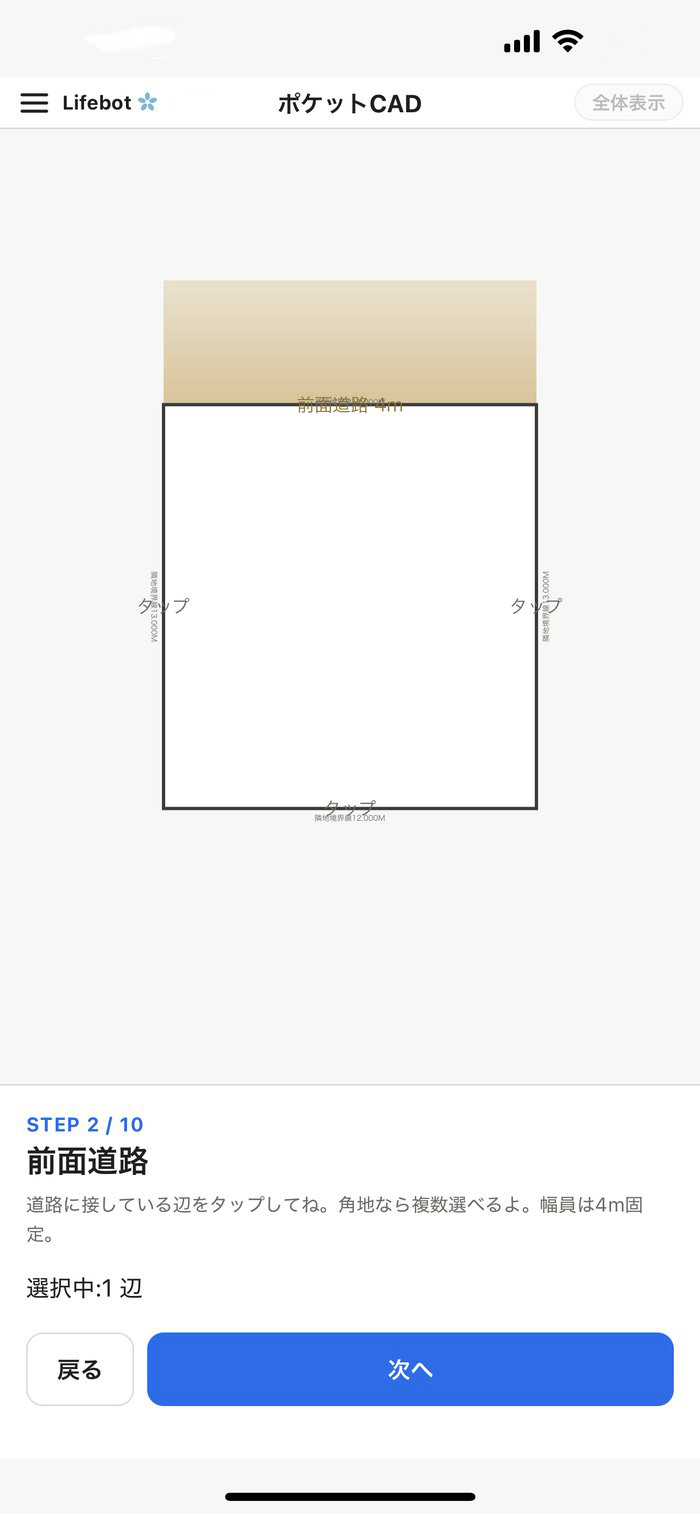
02前面道路
前面道路の画面:道路に接している辺をタップして選ぶ
  • 1道路に面している辺をタップして選びます。
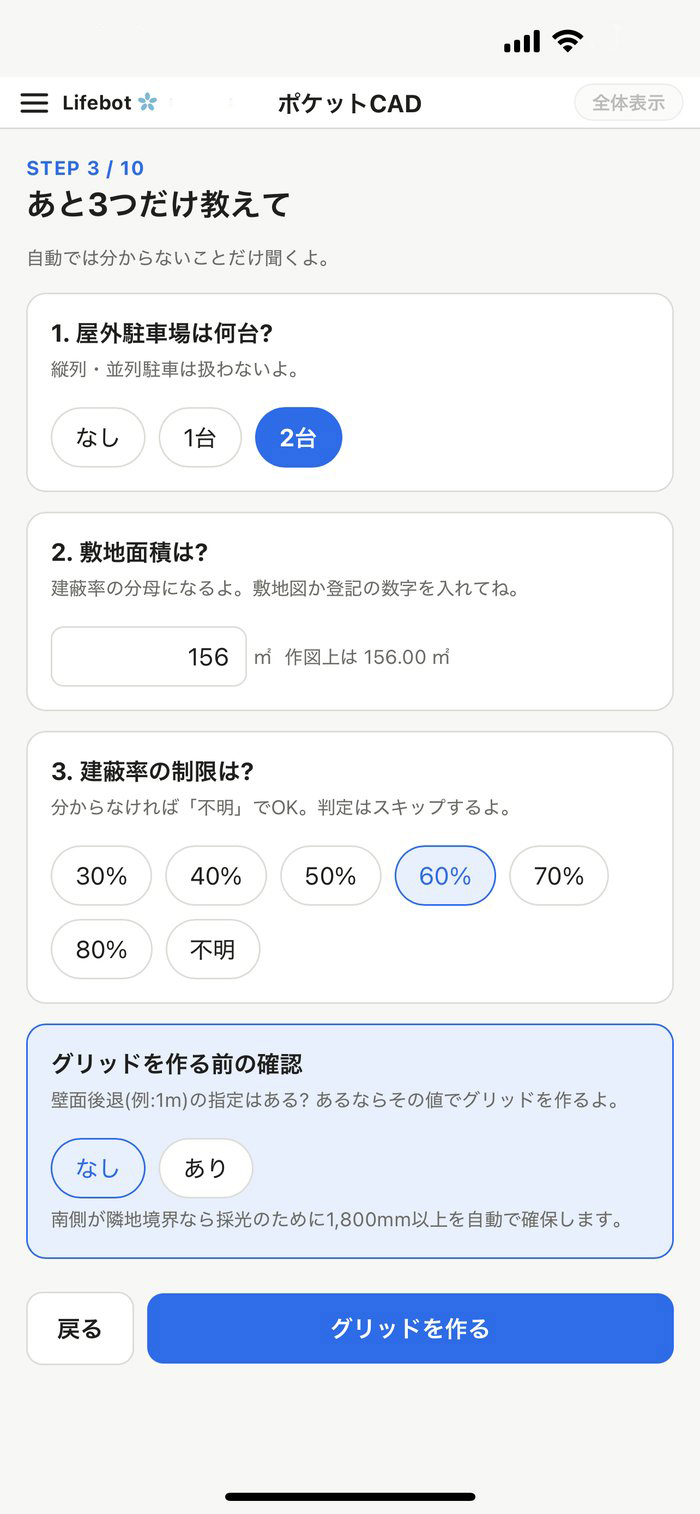
03あと3つだけ教えて
あと3つだけ教えて画面:駐車台数・敷地面積・建蔽率を入力する
  • 1駐車台数・敷地面積・建蔽率だけを入力します。
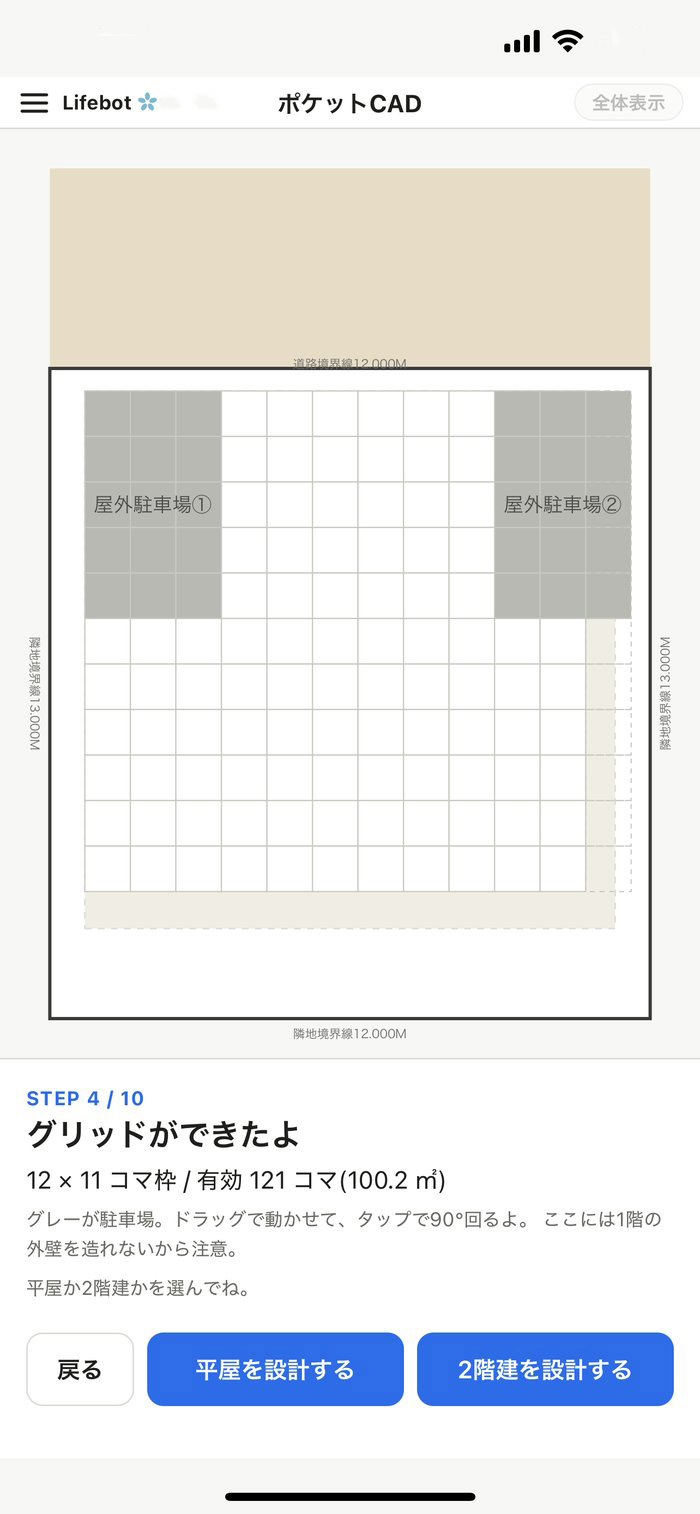
04グリッドができたよ
グリッドができたよ画面:910グリッドと駐車場が自動表示され、平屋/2階建を選ぶ
  • 1910グリッドと駐車場が自動で出ます。
  • 2ここで平屋か2階建かを選びます。
  • 3「自分で描く」か「AIポケットCADで描いてもらう」かを選べます。
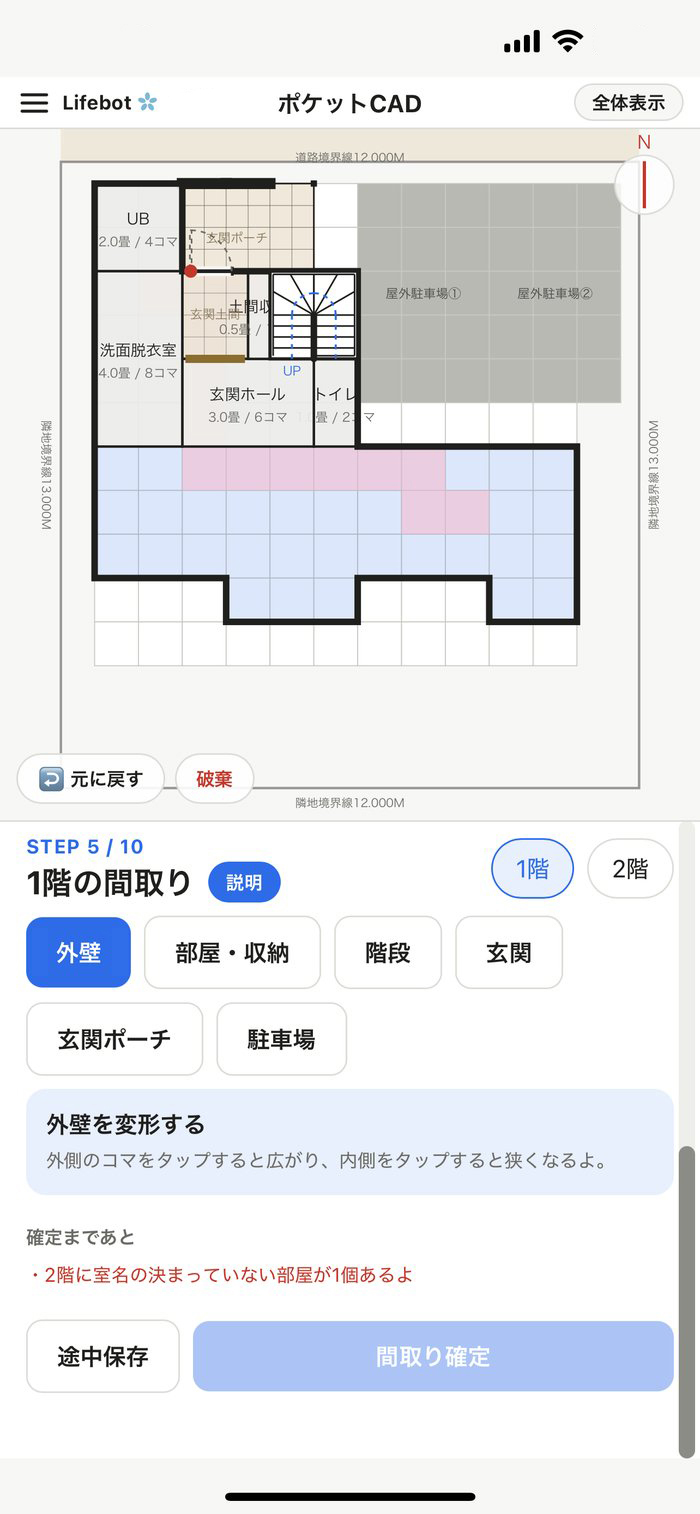
05間取り
1階 1階の間取り画面:コマをタップして部屋の外形を作り、室名を付けている様子
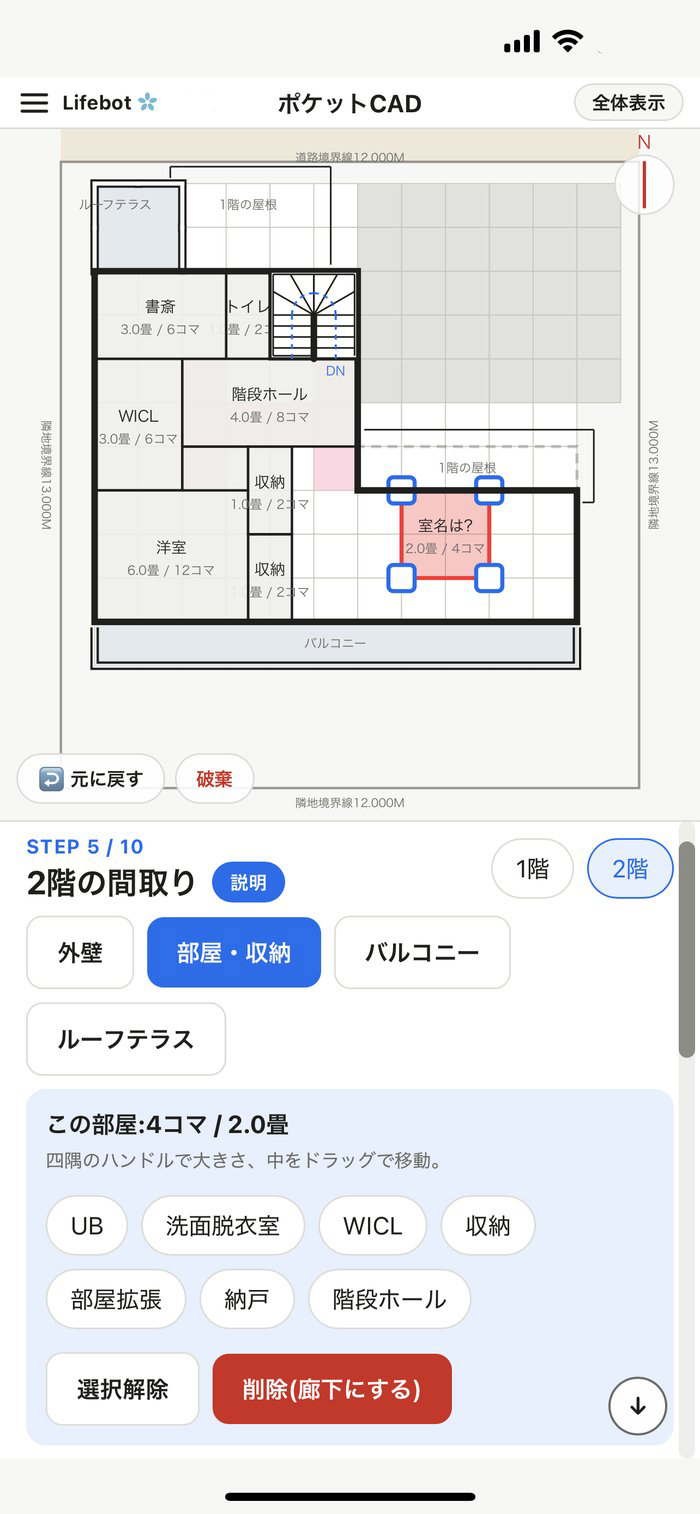
2階 2階の間取り画面:コマをタップして部屋の外形を作り、室名を付けている様子
  • 1外壁のボタンを押し、コマをタップして建物の外形を作ります。
  • 2置いた部屋は、ドラッグで場所や大きさを変えた後、部屋名を選択します。
  • 3間取り作成中は、動線や完成までの案内が表示されます。
06キッチンと設備
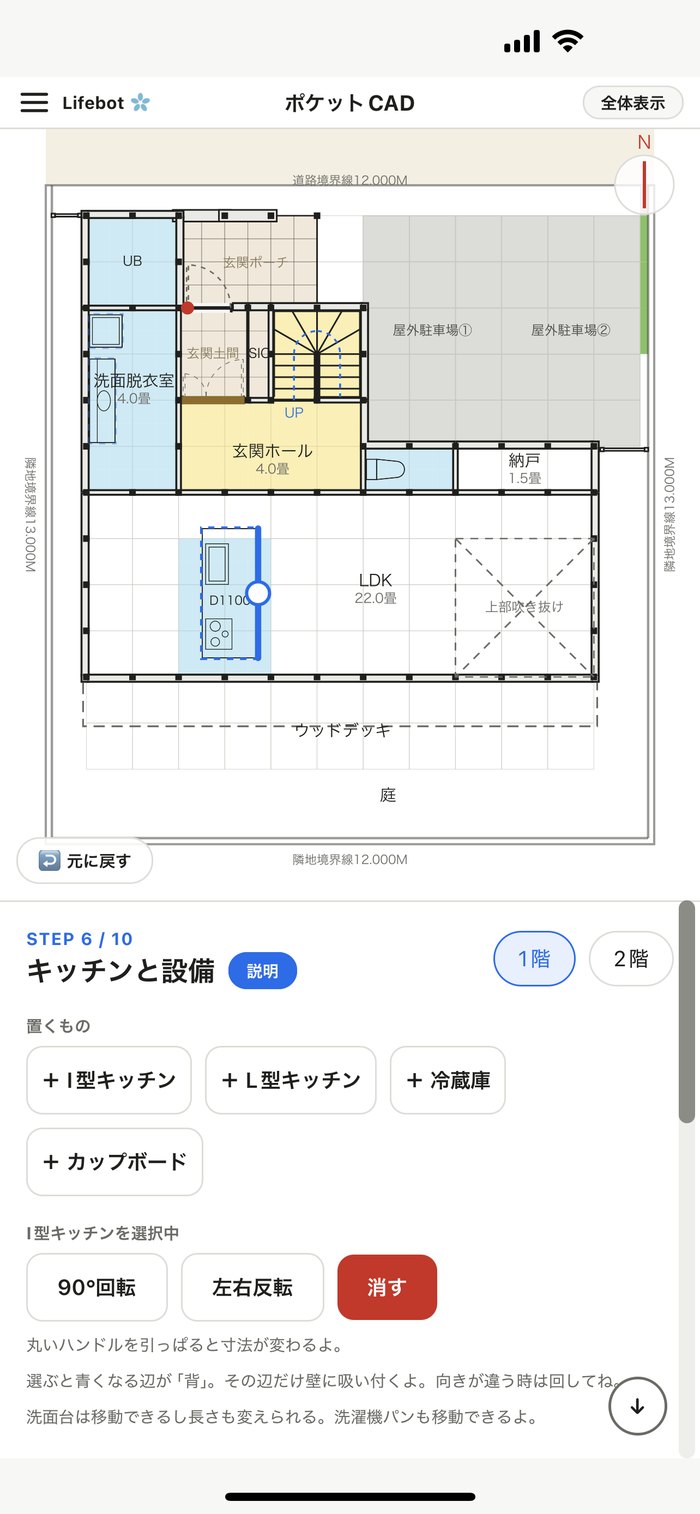
キッチンと設備の画面:I型キッチンを選んで配置している様子
  • 1キッチンや冷蔵庫、カップボードなどをタップして選び、配置します。I型キッチンは奥行きを伸ばすことでアイランドキッチンにもなります。
  • 2丸いハンドルを引っぱると寸法が変わります。洗面台や洗濯機パンも動かせます。
07窓と内部建具
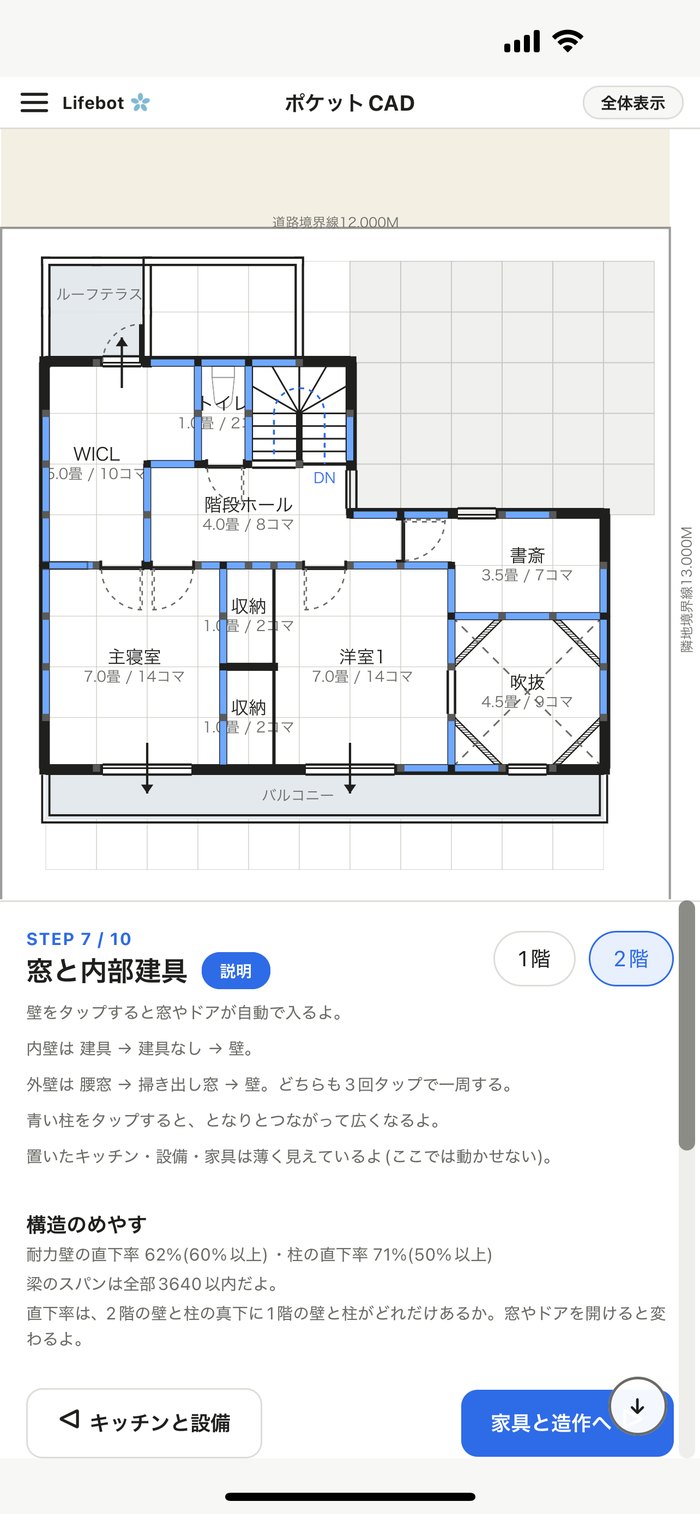
窓と内部建具の画面:2階の壁に窓やドアが入り、下に構造のめやすが出ている様子
  • 1壁をタップすると、窓やドアが入ります。
  • 2タップするたびに、内壁のドアは「開き戸 → 引き戸 → 建具なし → 壁」、外壁は「腰窓 → 掃き出し窓 → 壁」と切り替わります。建具の種類は開口の幅から自動で決まります。
  • 3先に置いたキッチンや家具が薄く見えるので、窓の位置を合わせやすくなっています。構造のめやすもこの画面で確かめられます。
08家具と造作
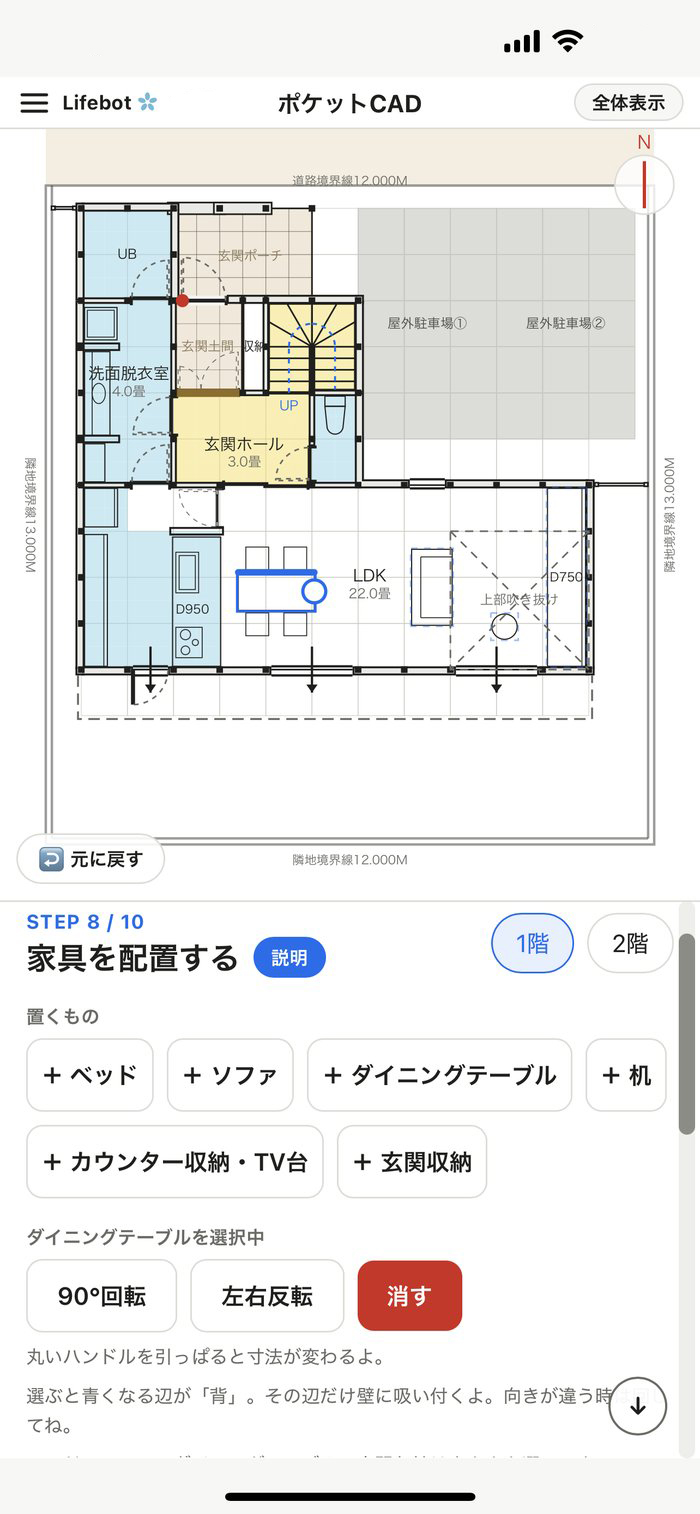
家具と造作の画面:ダイニングテーブルを選んで置き、造作のボタンが並んでいる様子
  • 1ベッド・ソファ・ダイニングテーブルなどをタップして選び、ドラッグして配置します。ハンドルを掴んで伸ばせば大きくできます。
  • 2腰壁とカウンターのパーツを使えば、対面キッチンも作図できます。
  • 3収納にハンガーパイプや棚を書き込めます。カウンター収納・TV台は奥行きや長さを変えられます。
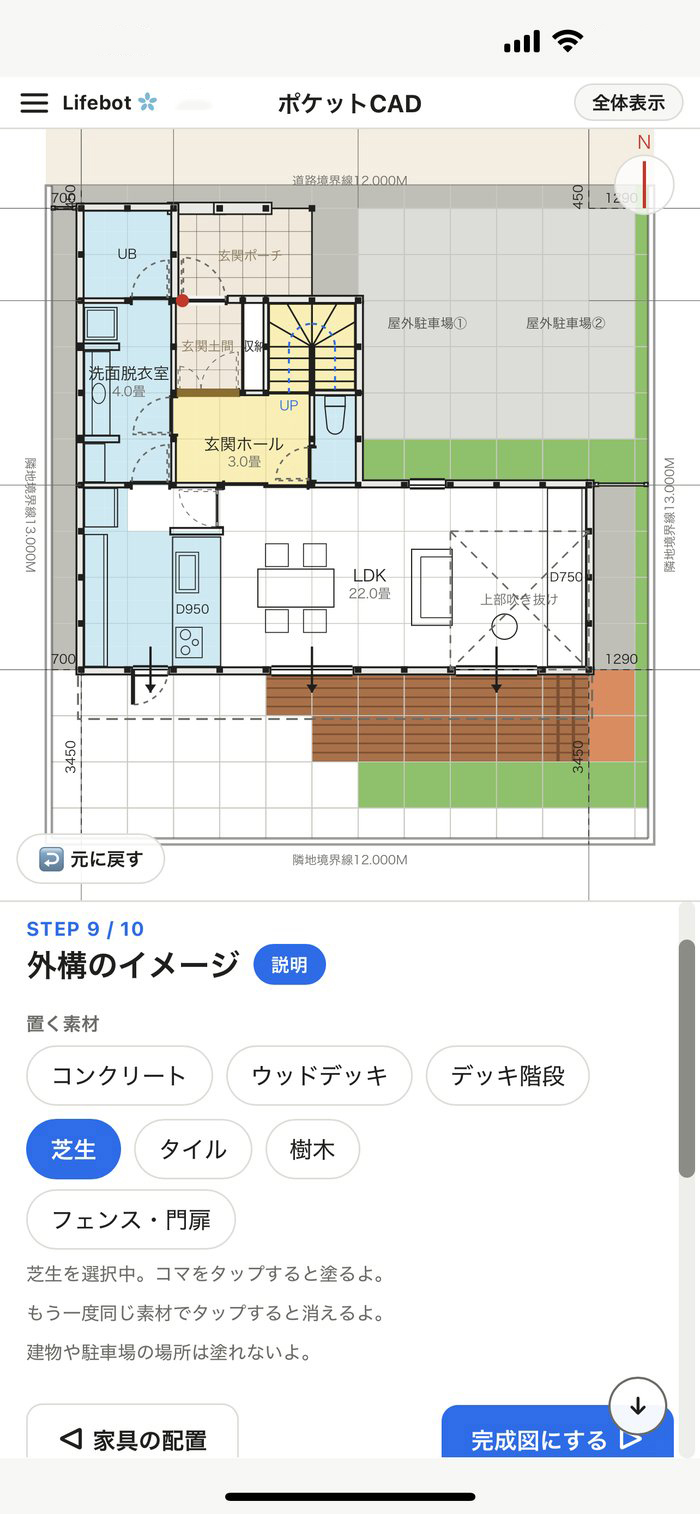
09外構のイメージ
外構のイメージ画面:芝生を選んでコマを塗っている様子
  • 1コンクリート・ウッドデッキ・デッキ階段・芝生・タイル・樹木・フェンス/門扉をタップして選び、コマを塗ります。
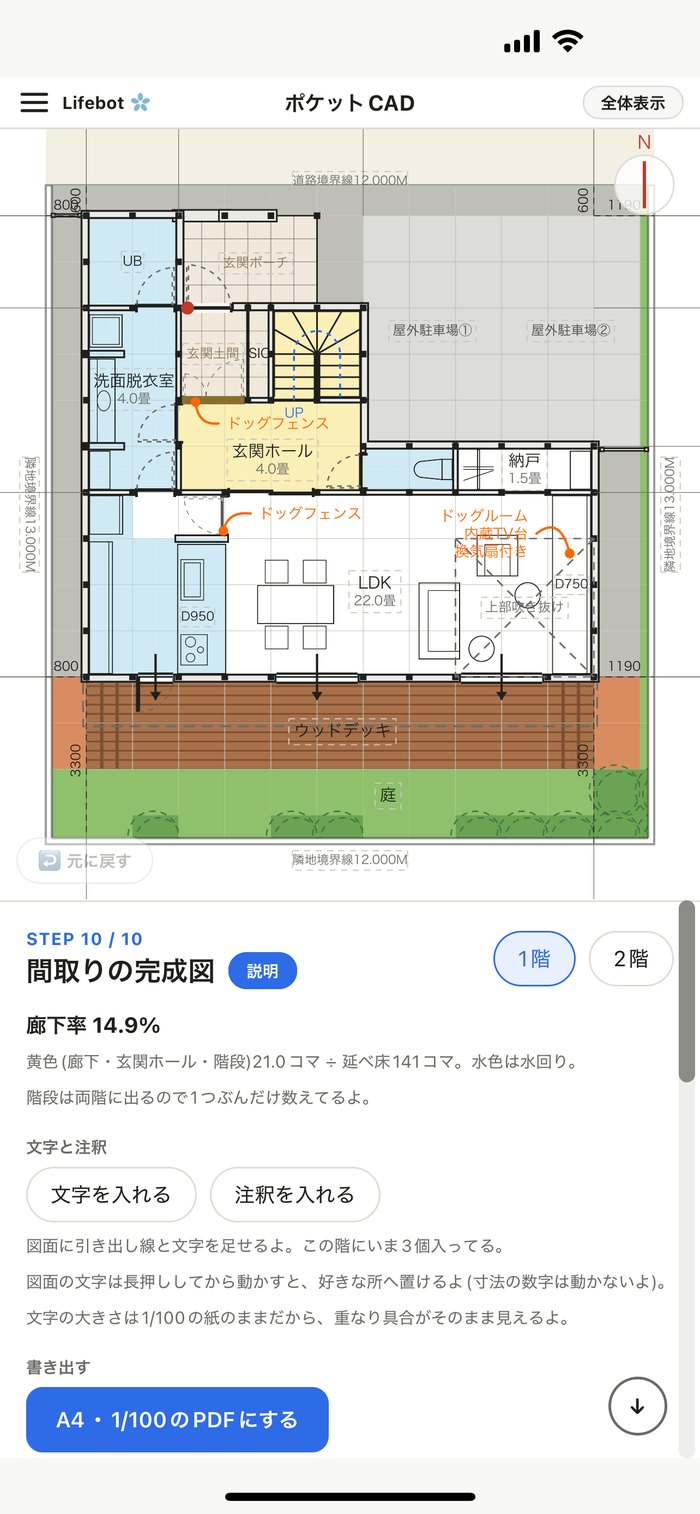
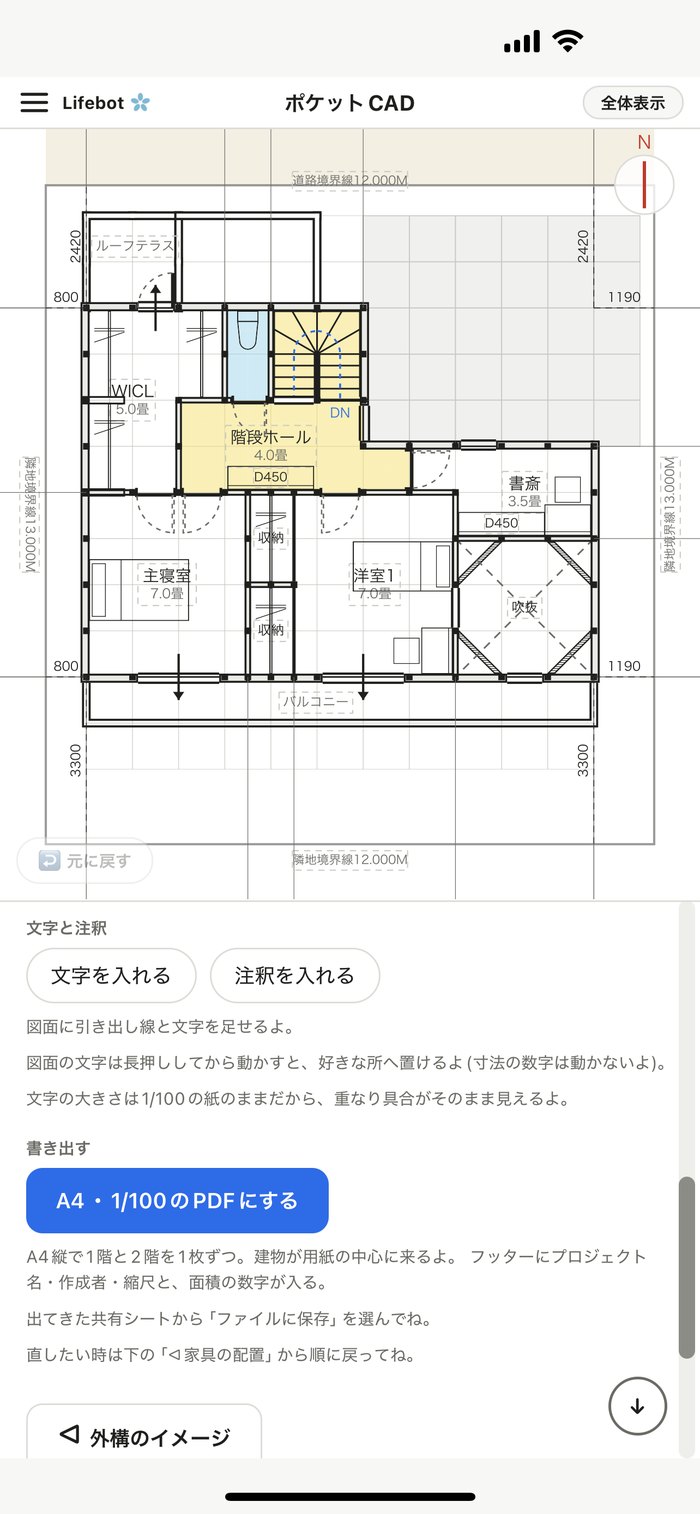
10間取りの完成図
1階 間取りの完成図の画面(1階):廊下率が出ている
2階 間取りの完成図の画面(2階):文字と注釈、A4・1/100のPDFにするボタン
  • 1注釈(引き出し線つき)と文字入れで仕上げます。
  • 2「A4・1/100のPDFにする」で、1階と2階を1枚ずつ書き出します。
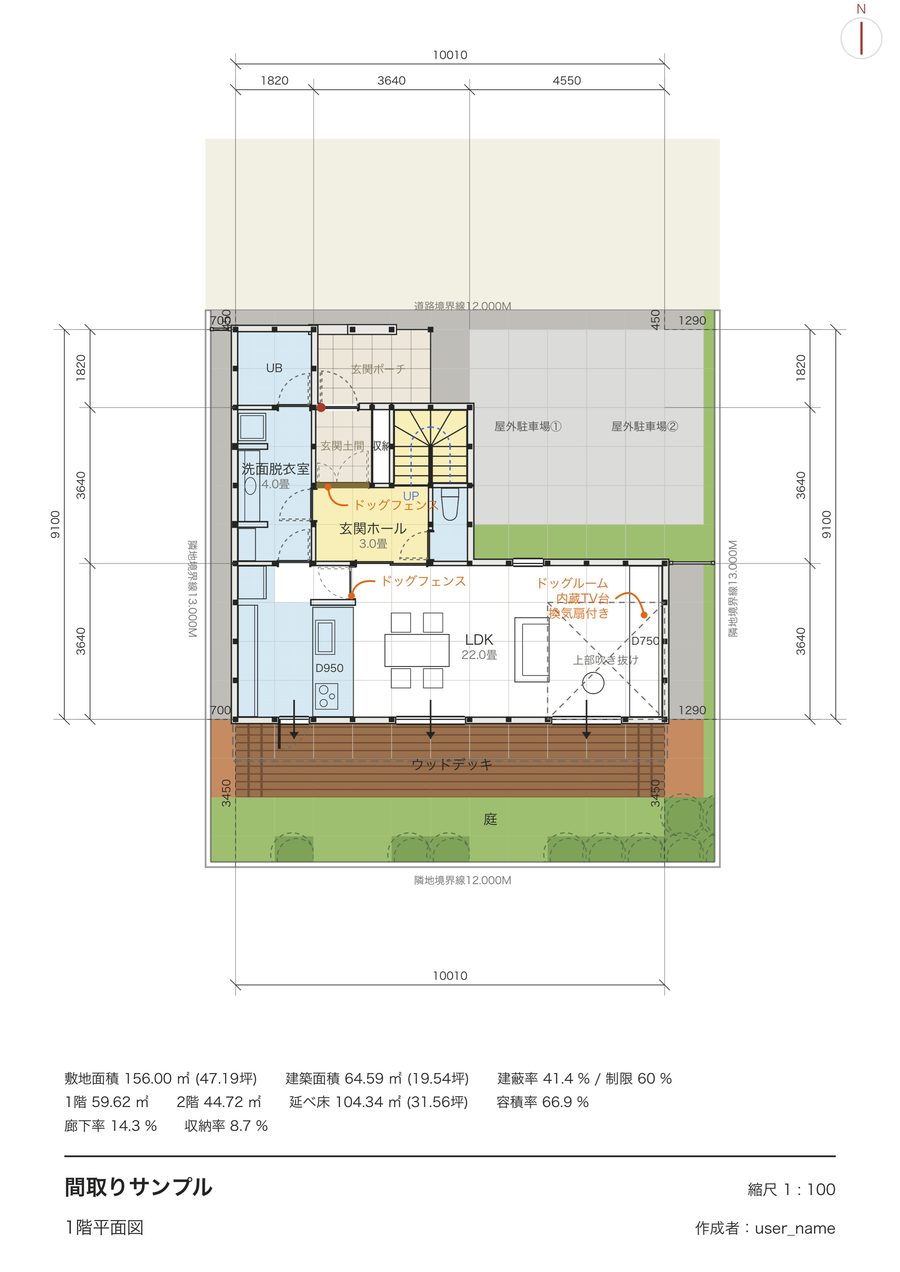
→書き出した図面(A4・1/100)
1階 書き出した図面:1階平面図、縮尺1/100のA4図面
2階 書き出した図面:2階平面図、縮尺1/100のA4図面。吹抜けの4隅に火打梁が入っている
  • →印刷して定規を当てても、ずれない縮尺です。
  • →1階と2階の紙を重ねると、通り芯と寸法線が揃います。
11

特徴

間取りの完成までが一目でわかる

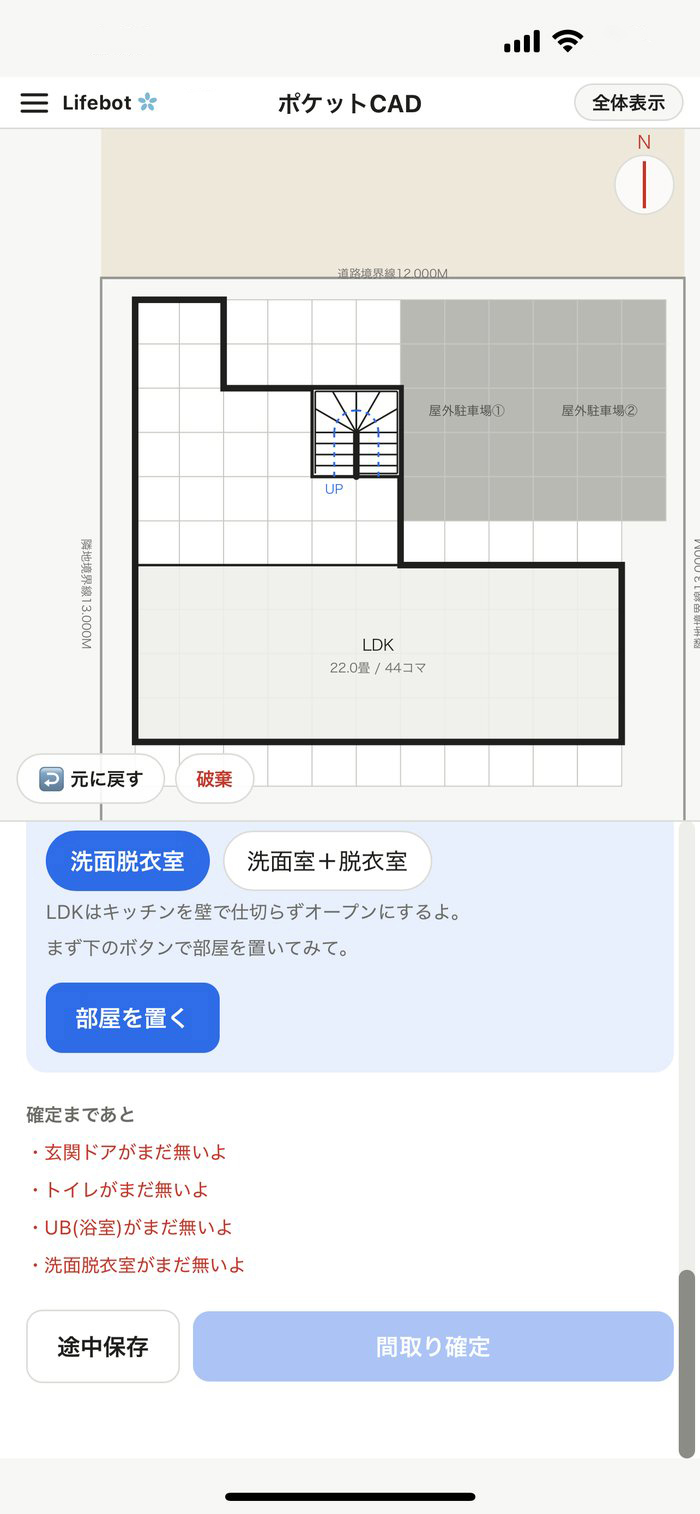
玄関ドアやトイレ、浴室、洗面脱衣室など、間取り確定に必要なものが揃っていないと、画面に「確定まであと」として表示されます。

確定まであとの画面:UB(浴室)と洗面脱衣室がまだ無いよ、と表示されている状態
2階1階 梁 ≤ 3640 直下率 62%

構造のめやすを知らせる

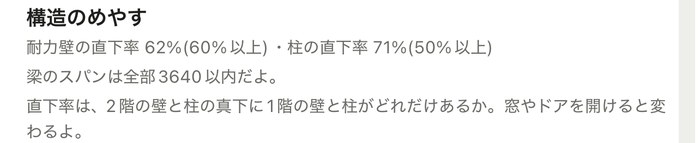
2階の壁と柱の真下に、1階の壁と柱がどれだけあるか(直下率)と、梁のスパンを「窓と内部建具」の画面に出します。目安は耐力壁の直下率60%以上・柱50%以上・梁のスパン3640以内。描くのは止めないので、数字を見ながら直せます。

実際の画面:構造のめやす。耐力壁の直下率62%、柱の直下率71%、梁のスパンは全部3640以内
吹抜 ≤ 3640 火打梁

吹抜けの決まりと、火打梁

吹抜けは3640×3640まで、3方向が外に面するのは不可、2階の床を1820残す。この決まりから外れると橙色で知らせます。長い方が2730以上の吹抜けには、4隅に火打梁を自動で入れ、2階の図面とPDFに描きます。

4550 4550 LDK 自動で立つ壁(消せる)

梁が長くなると、壁が自動で立つ

部屋拡張でつないで梁のスパンが3640を超えるときは、壁を自動で立てて、スパンを3640以内に収めます。じゃまなら「窓と内部建具」の画面でタップして消せます(消すと構造のめやすに注意が出ます)。

.pocketcad この図面を送る図面を読み込む

図面をファイルで送る・読み込む

☰の「この図面を送る」で、図面をファイル(.pocketcad)にして、別のスマホに送れます。受け取った図面は「図面を読み込む」か、ファイルAppやAirDropから開くと、新しい図面として1つ増えます。今ある図面には触りません。

ダウンロード

プロが設計するように、間取り図をつくる。

App Store で見る