
敷地と要望を入れるだけ。
AIが、間取りの最初の1枚を描きます。
木造2階建ての平面図を、窓・ドア・キッチン・家具まで入れて描きます。立面図と、くるっと回せる立体も。
広告なし / iPhone 専用
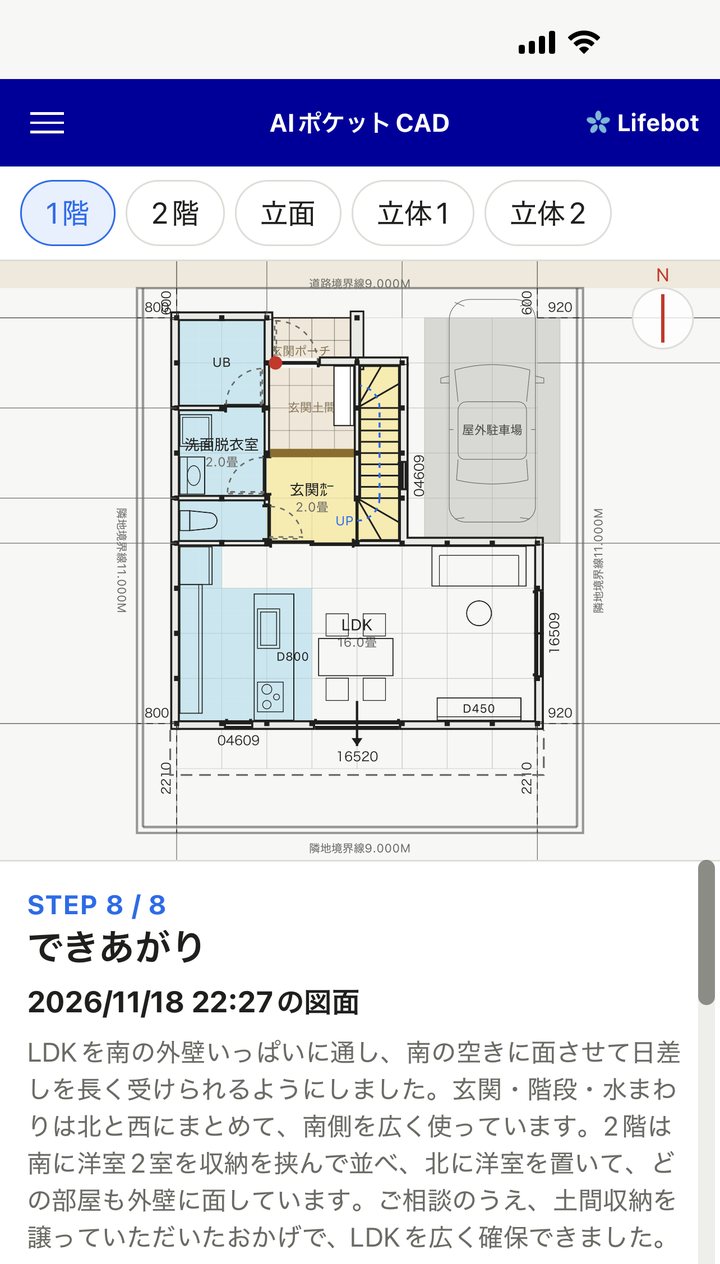
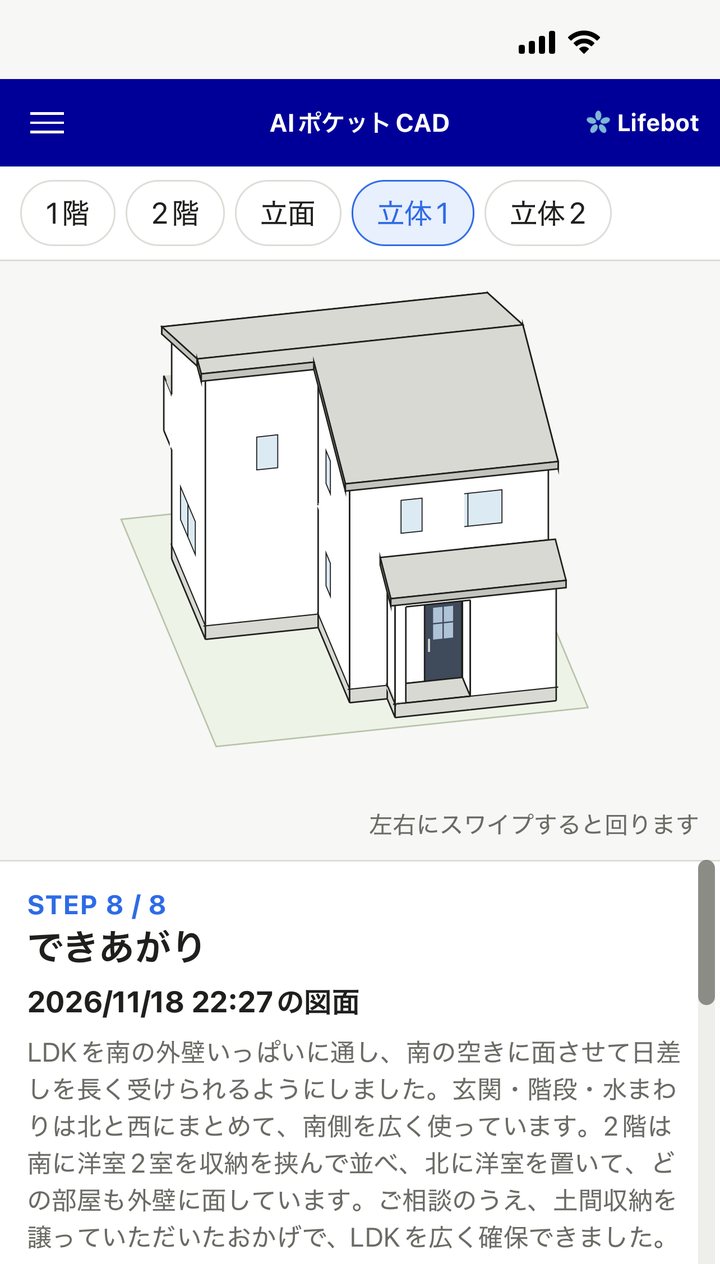
すでに用意された図面を、敷地に当てはめるのではありません。
あなたの敷地に合わせて、AIが基本的な法律のチェックを踏まえて描きます。
- 建蔽率
- 容積率(簡易計算)
- 住居系地域の道路斜線
- 北側斜線
- 採光
法律のチェックは概算です。用途地域、高低差のある敷地での地盤面の計算、高度地区の斜線には対応していません。法規の確認・建築確認は、建築士にご相談ください。
動画で見る
敷地図を撮るところから、AIが間取りを描き上げるまでを、2分ほどの動画にまとめました。声は入っていません(字幕と音楽だけです)。
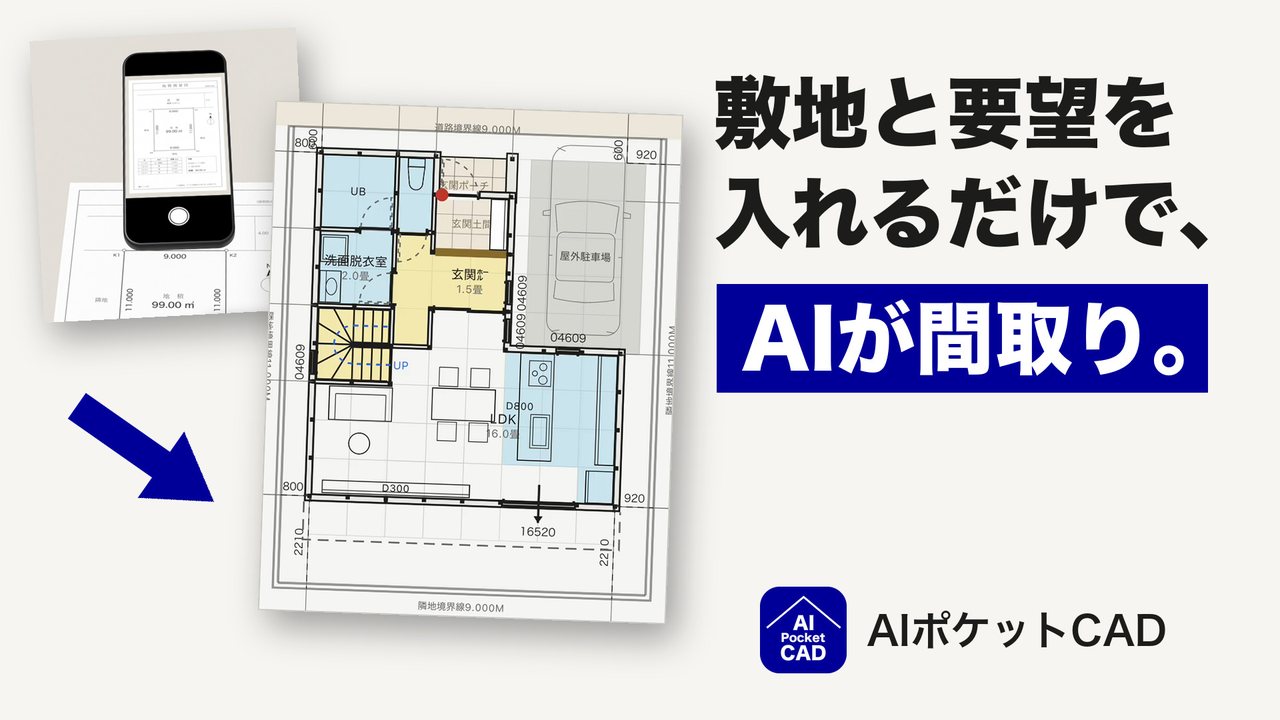
再生すると、YouTube の動画がこのページの中で流れます。/ YouTube で開く
家づくりの、間取りのたたき台に
敷地の形と、どんな家にしたいかを入れると、AIが木造2階建ての間取りを描きます。窓・ドア・キッチン・家具・玄関ポーチまで入った状態で出てくるので、そのまま家族で眺めて話し合えます。専門知識は要りません。
描くのは、延べ床25〜40坪くらいの、廊下が少ない四角い家。ハウスメーカーの家のような住みやすい形を基本に、LDKの広さと明るさを大事にして描きます。
- 木造2階建て
- 延べ床 25〜40坪
- 平面図・立面図・立体
自分の土地と、自分の希望で
-
自分の敷地で描く
敷地の形・前面道路・方位を入れて、その土地に合わせて描きます。地積測量図や販売図面の写真・PDFから、敷地の形を読み取ることもできます。
-
配置を自分で示せる
駐車場の位置、建物を建てたい場所、玄関の位置を、マス目をタップして「だいたいこの辺」と伝えられます。
-
延べ床面積の希望に合わせる
25〜40坪から選んだ希望の延べ床面積の +2坪 までに収まるように描きます。
使い方
8つの画面に答えていくだけです。画像はタップすると大きく見られます。
-
1
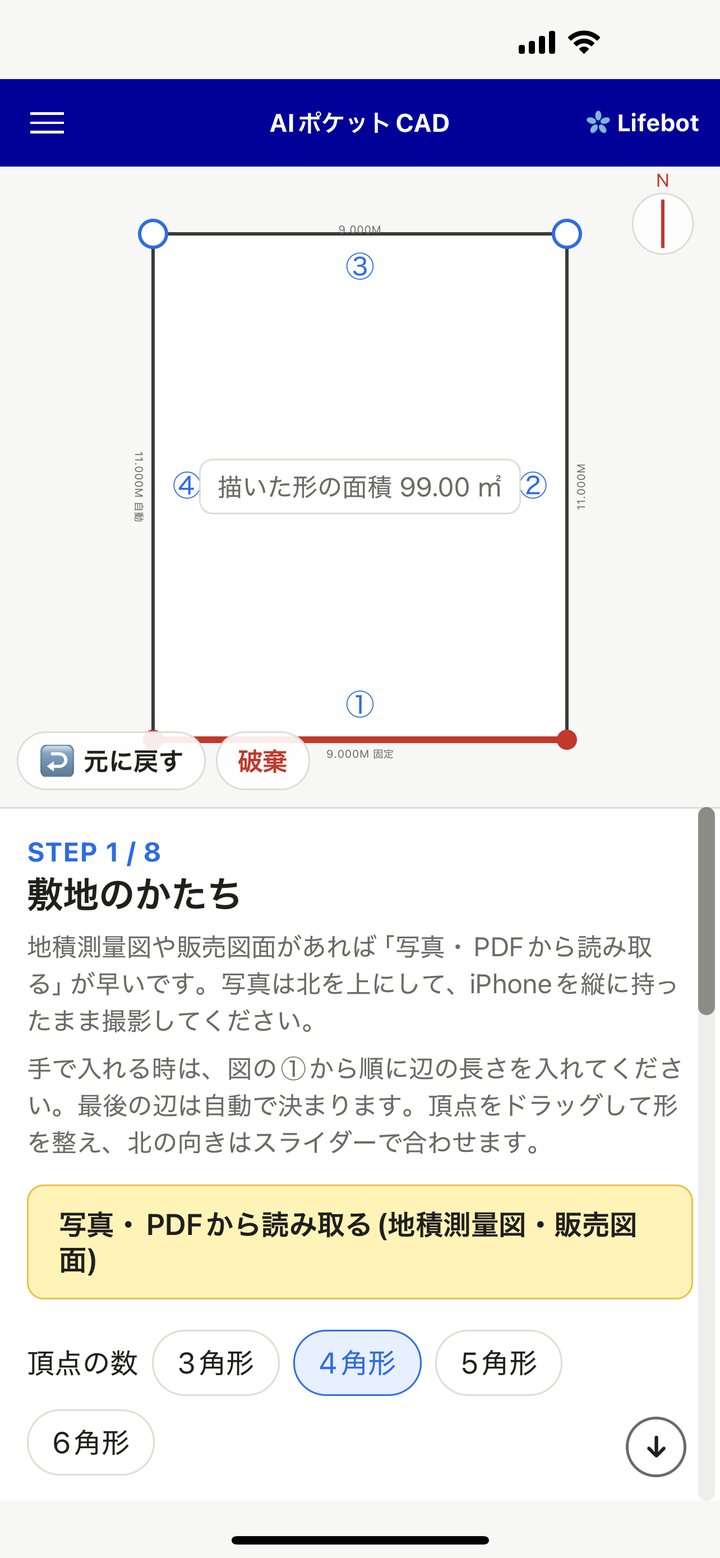
敷地は、敷地図を写真で撮るだけ
地積測量図や販売図面をカメラで撮るだけで、AIが敷地の形を読み取ります。撮ってある写真(4枚まで)やPDFからも読み取れます。
辺の長さ・角度・北の向きを、手で入れたり直したりすることもできます。
-
2
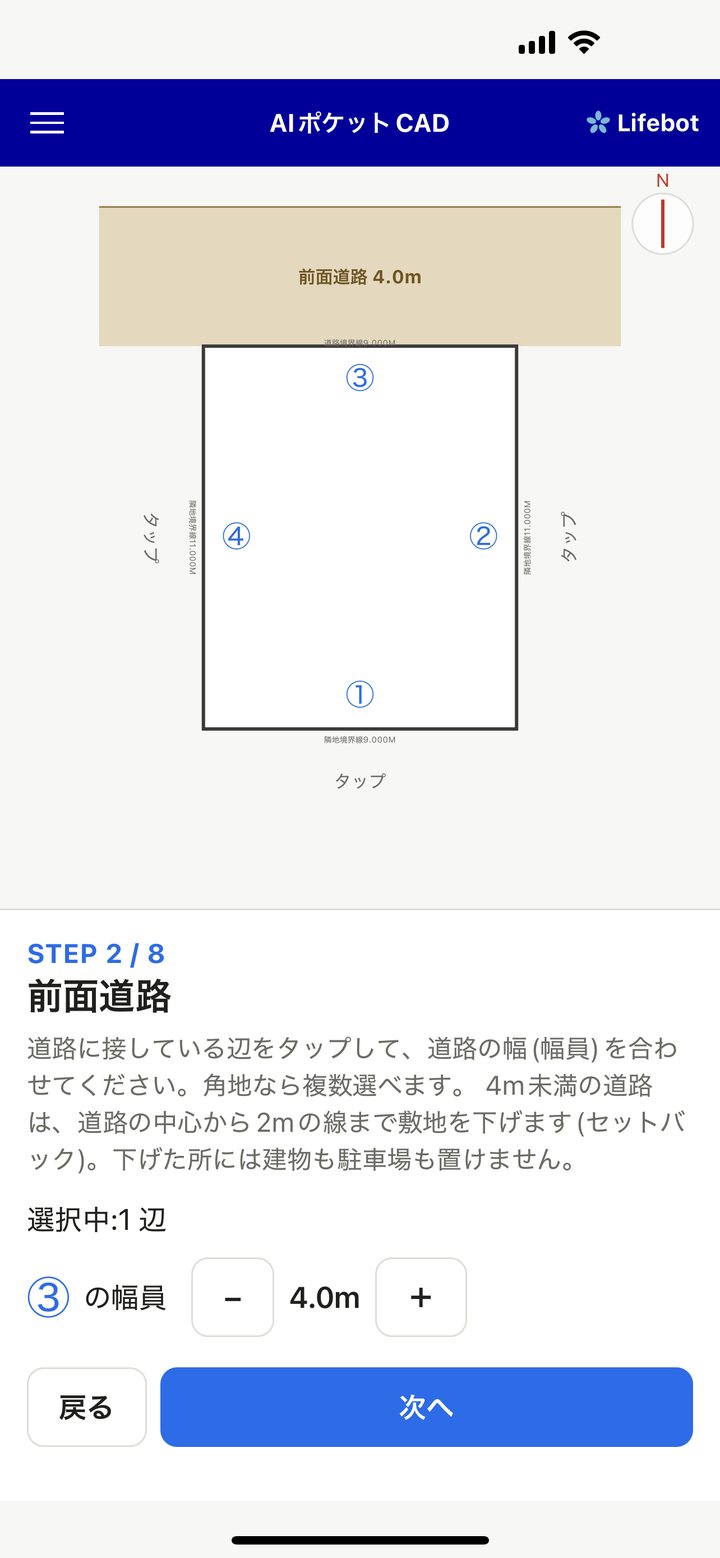
前面道路
道路に面している辺をタップして、道路の幅を入れます。幅4m未満の道路も入れられます。
読み取った地積測量図に道路の幅(幅員)が書いてあれば、自動で入ります。
-
3
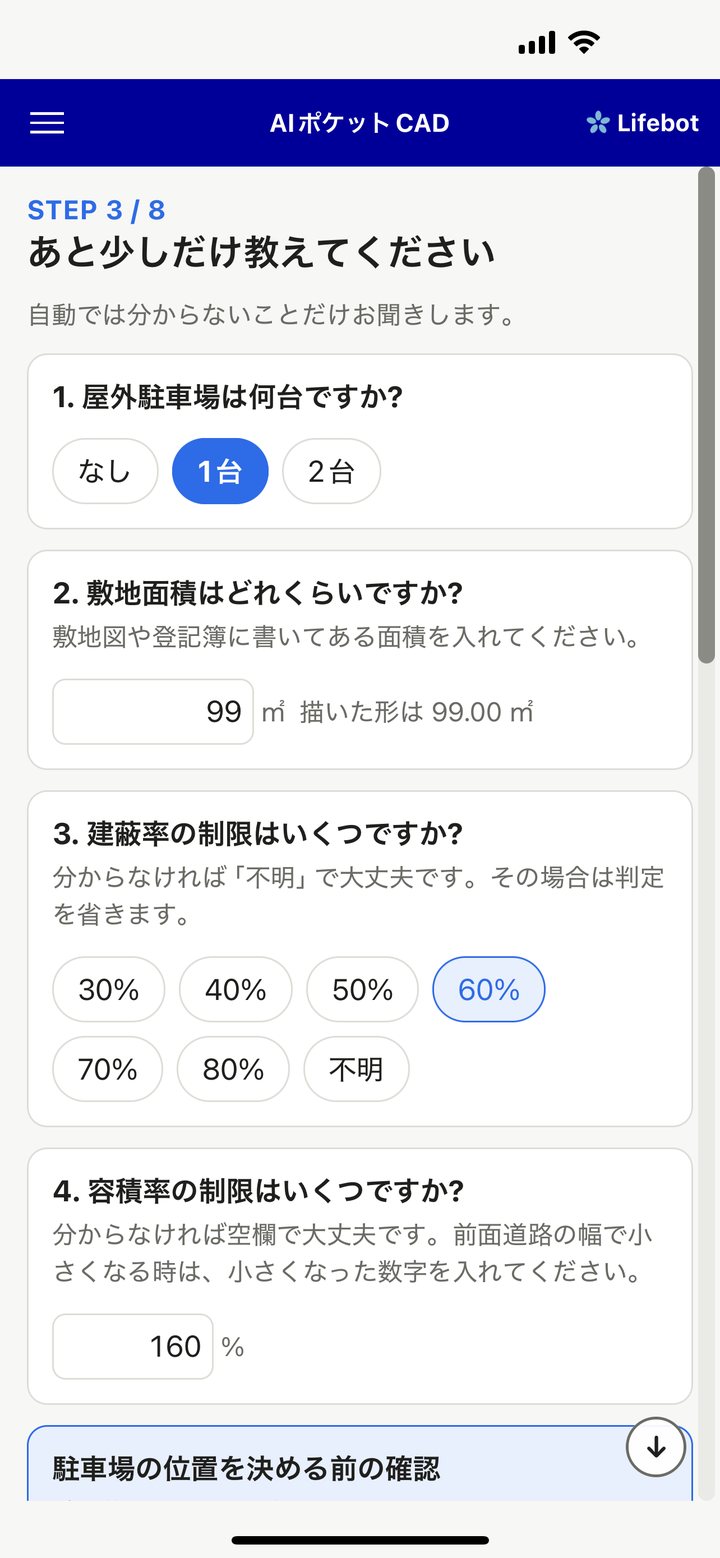
あと少しだけ教えてください
駐車台数・敷地面積・建蔽率・容積率を入れます。建蔽率・容積率が分からないときは、「不明」や空欄のままでも進めます。
-
4
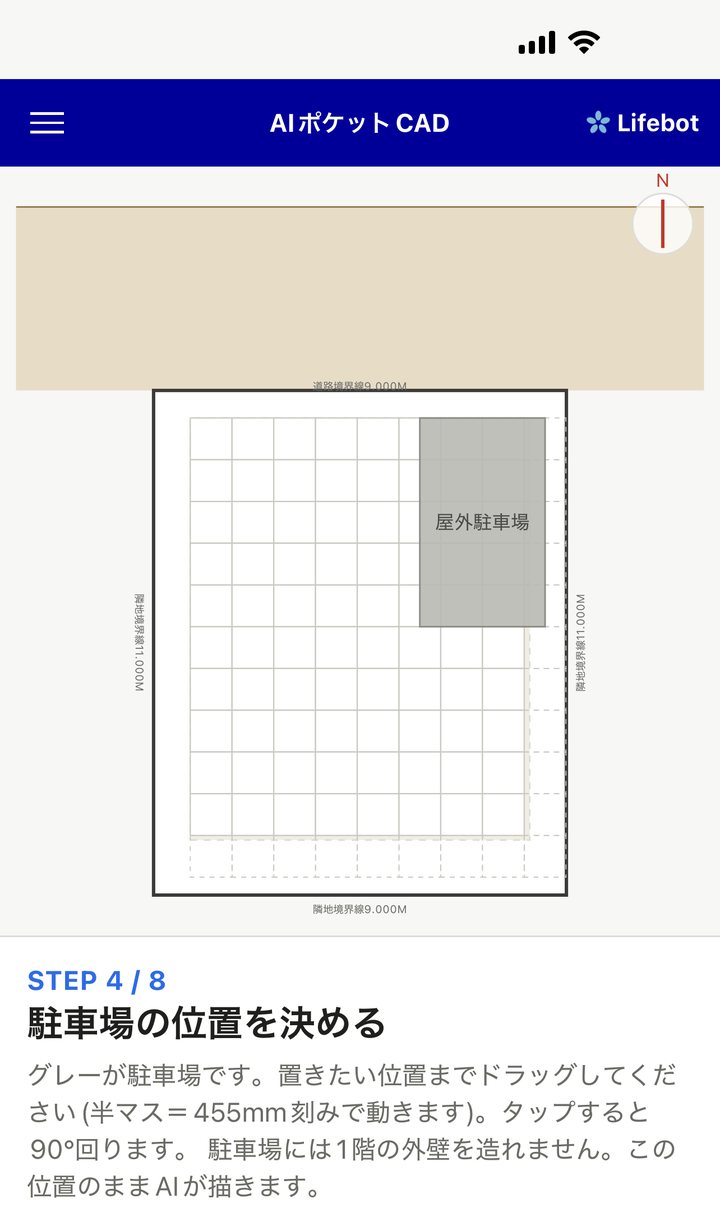
駐車場の位置を決める
マス目の上で、駐車場を置きたい位置までドラッグします。タップすると90°回ります。
-
5
建物と玄関の位置
希望の延べ床面積を、25〜40坪から選びます。
1階を建てたい所のマスをタップして、玄関のマスを選びます。玄関の位置はAIにおまかせもできます。
- 紫のマス 2階を載せると、住居系地域の道路斜線か北側斜線を超える所。1階は建てられます。
- オレンジのマス 採光が取りにくい所。
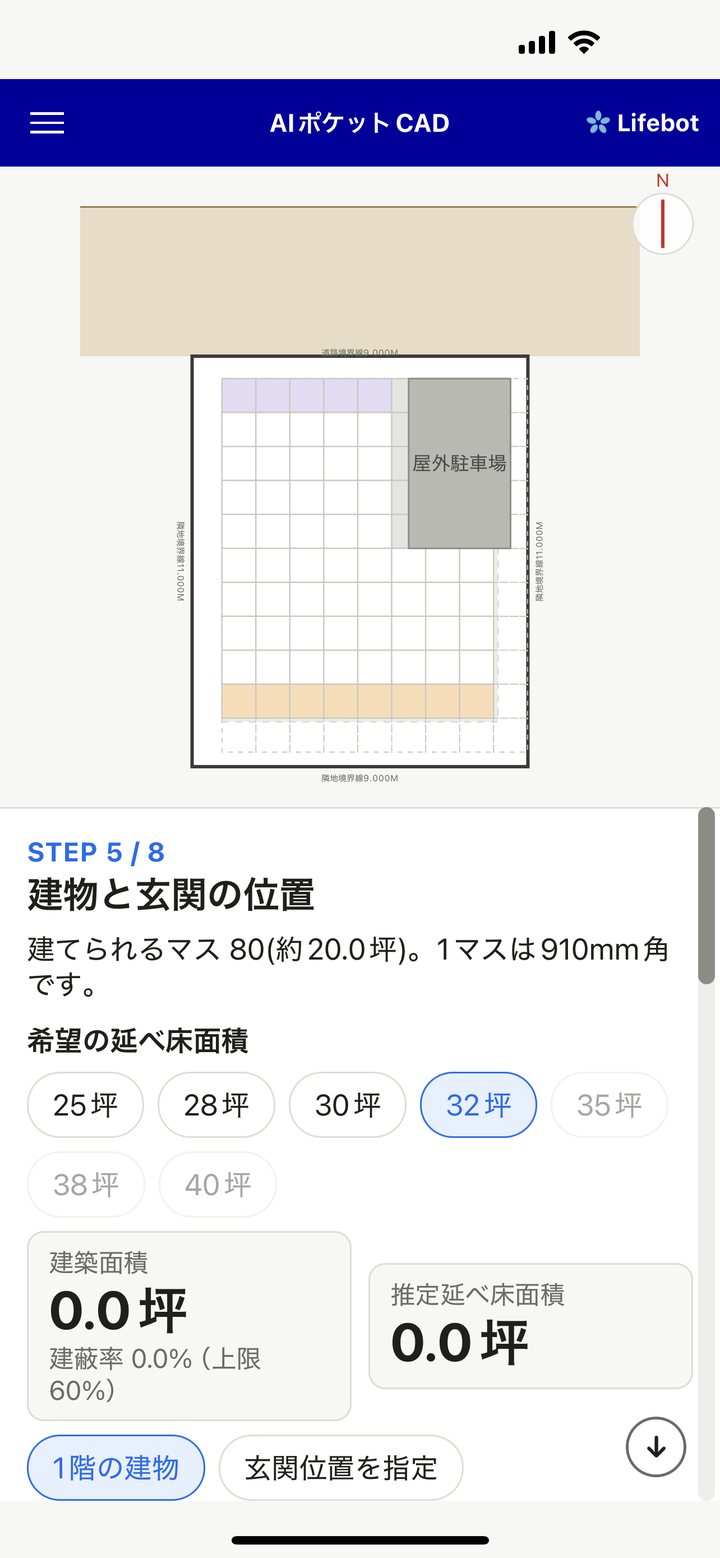
タップする前 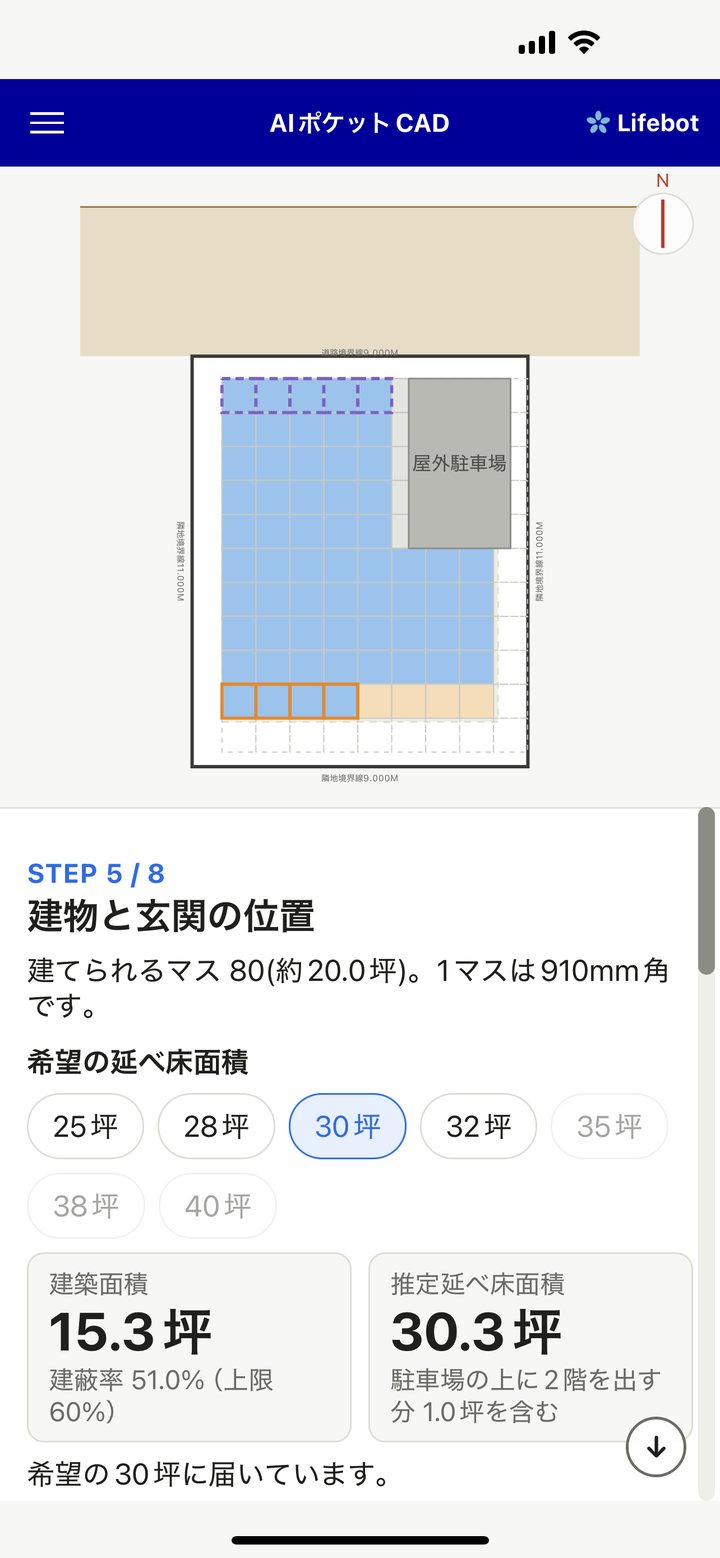
建てる場所を選んだところ -
6
どんな家にしたいですか?
個室の数・和室・キッチン・洗面・書斎・ファミリークロゼット・シューズクローク・吹抜・バルコニー・階段の位置・2階のトイレを選びます。広さの希望がある部屋は、畳数を入れられます。
家の大きさの見込みを確かめて、「この内容で描いてもらう」を押します。
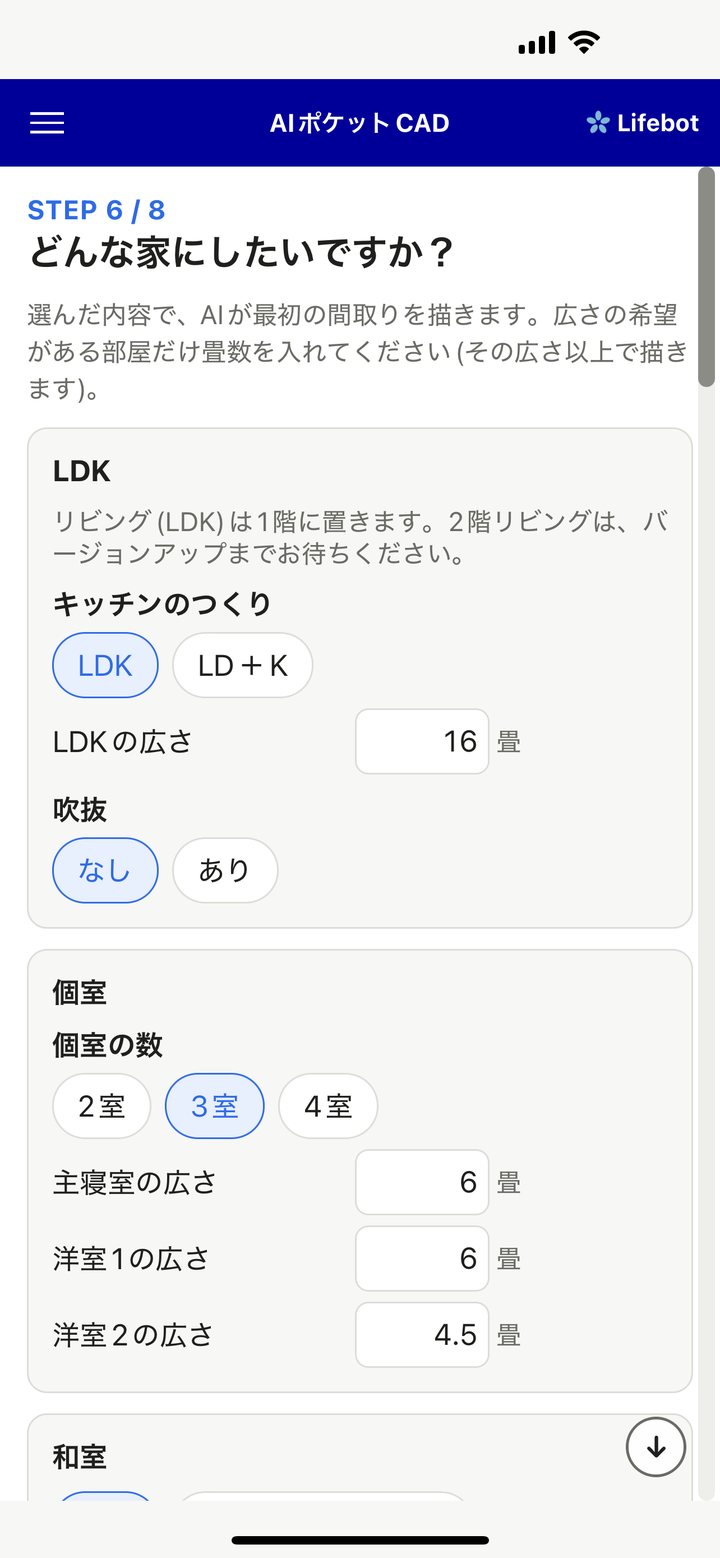
LDK・個室 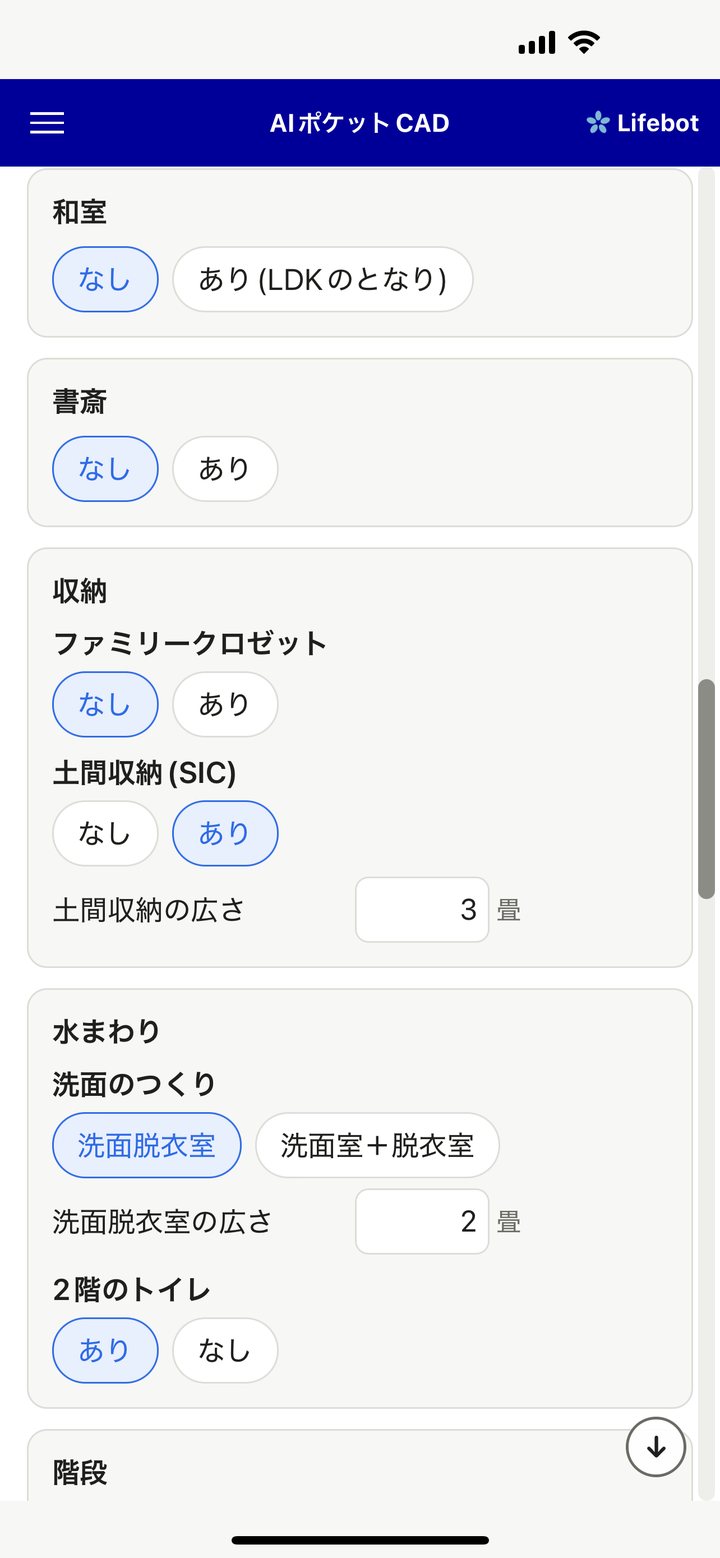
和室・書斎・収納・水まわり -
7
AIが間取りを描いています
AIが、人間の建築士のように試行錯誤しながら描きます。早ければ10分ほど、たいていは20分以内に描き上がります(難しい敷地では30分ほどかかることもあります)。
途中で、AIから「ご相談」が届くことがあります。「はい」か「いいえ」で答えてください。
画面を閉じても大丈夫。描き上がったら通知でお知らせします。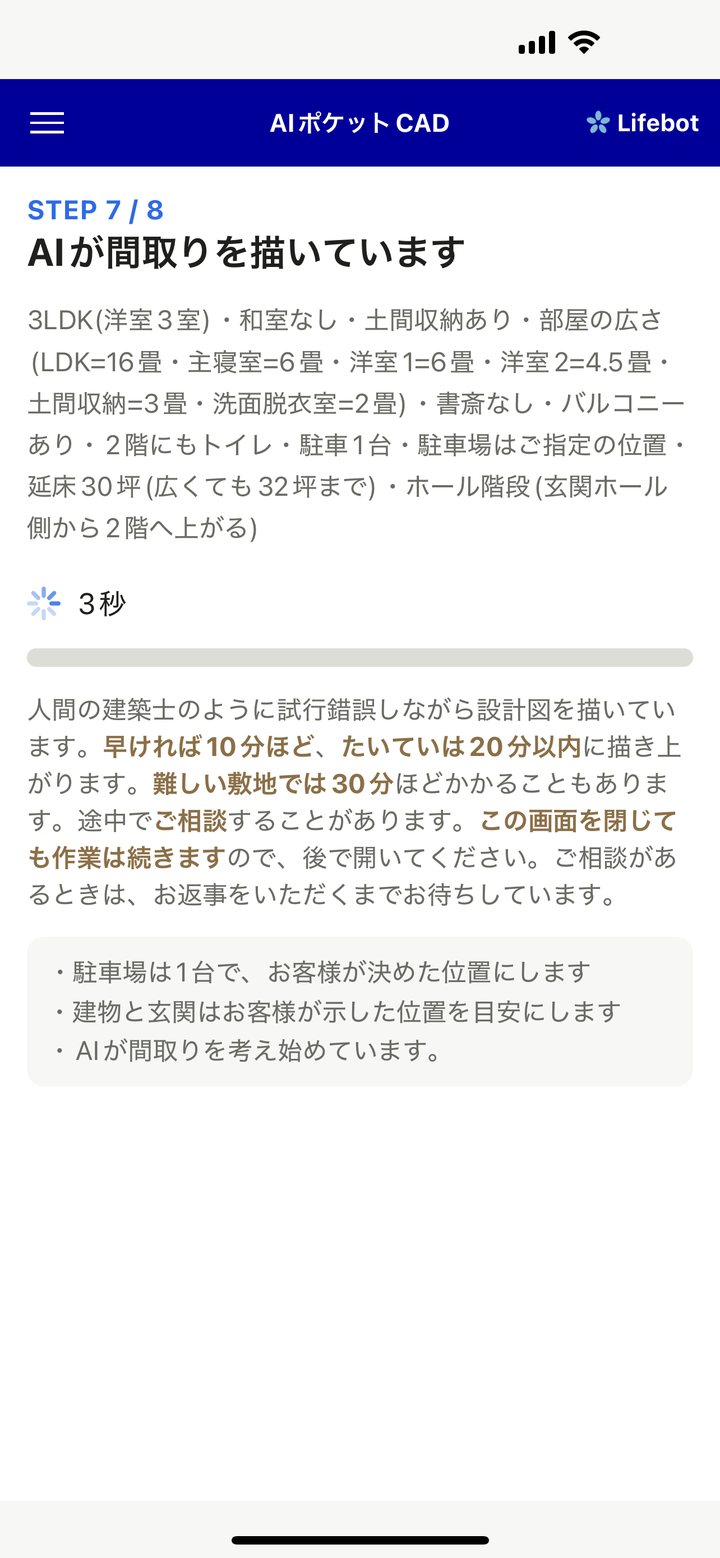
描いている途中 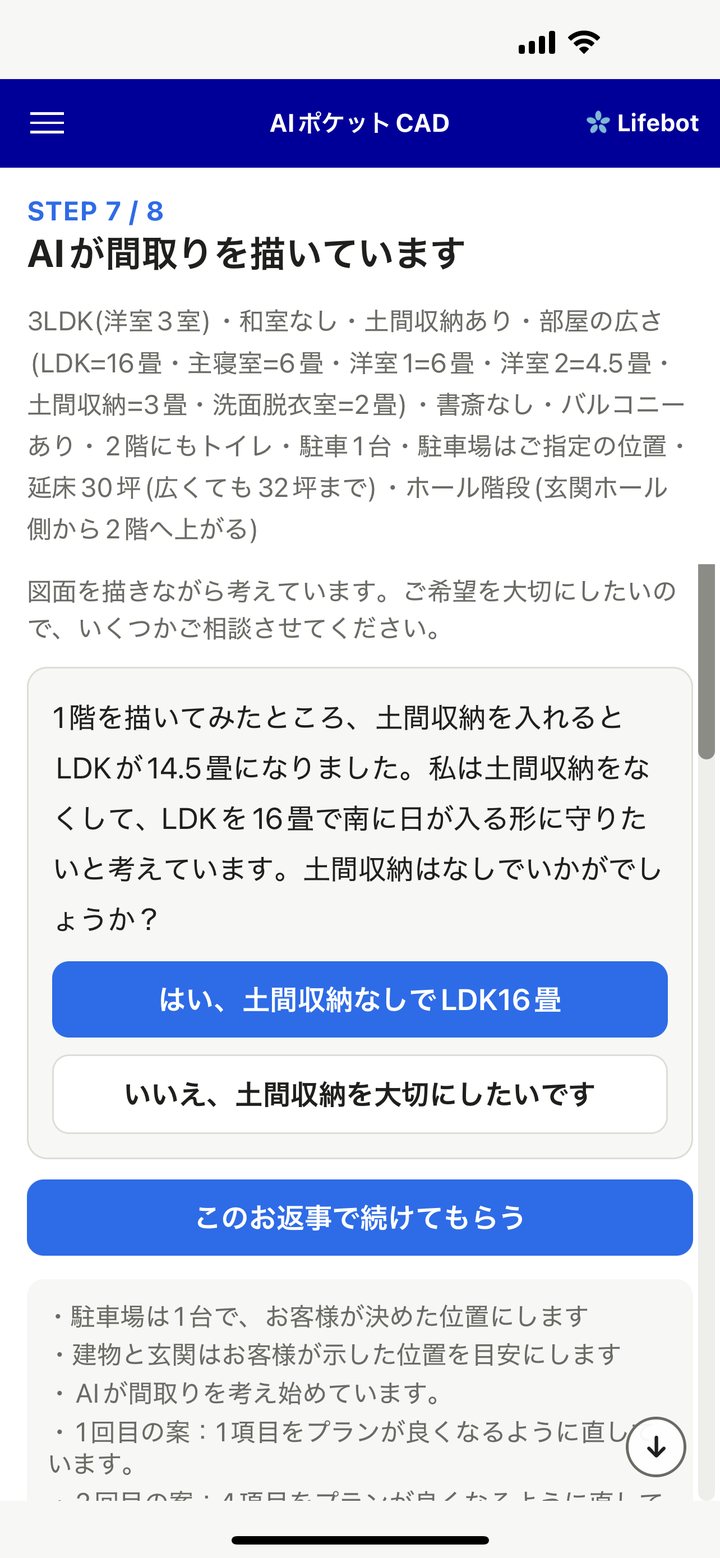
AIからのご相談 -
8
できあがり
1階・2階の平面図、立面図、立体を見られます。AIが、どんな考えで描いたかの説明も付きます。
要望を変えて、もう一度描いてもらうこともできます。
1階 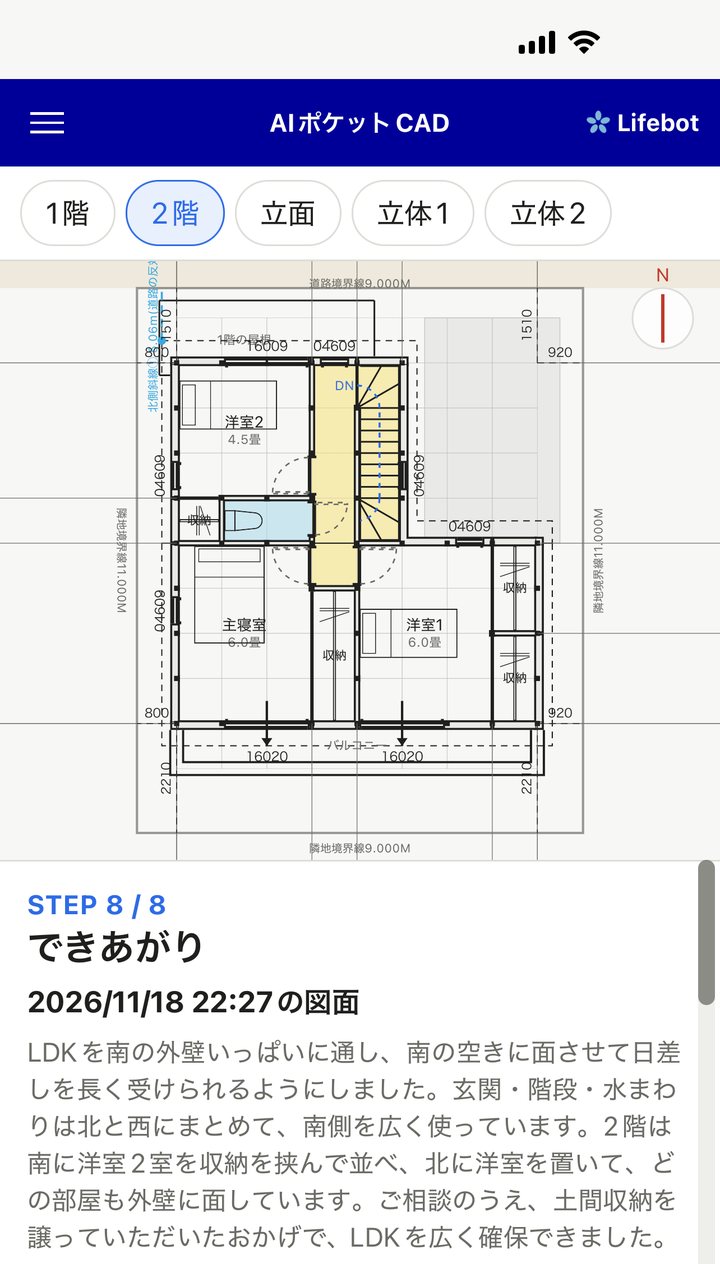
2階
平面図だけでなく、立面図と立体も
立面図と立体は、追加の料金なしで見られます。
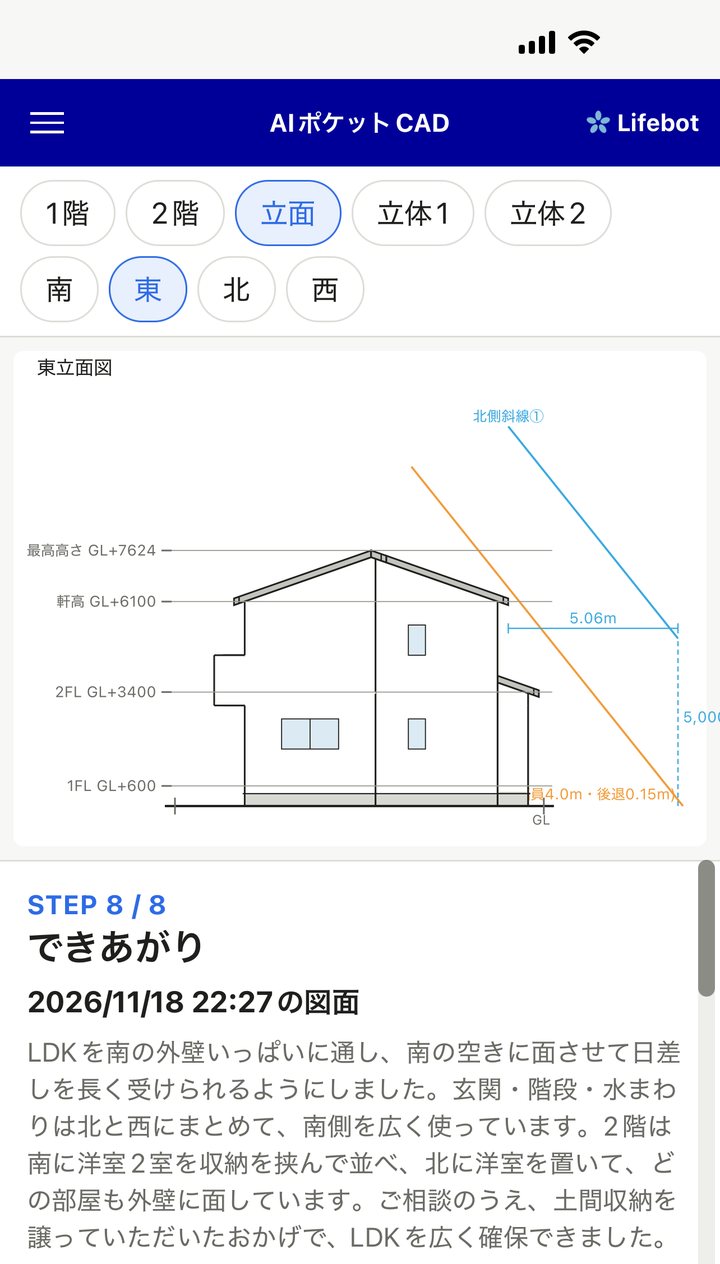
立面図
東西南北の4面。住居系地域の道路斜線と北側斜線の参考線も入ります(概算の参考です)。
立体(外観)
左右にスワイプすると、家がくるっと回ります。
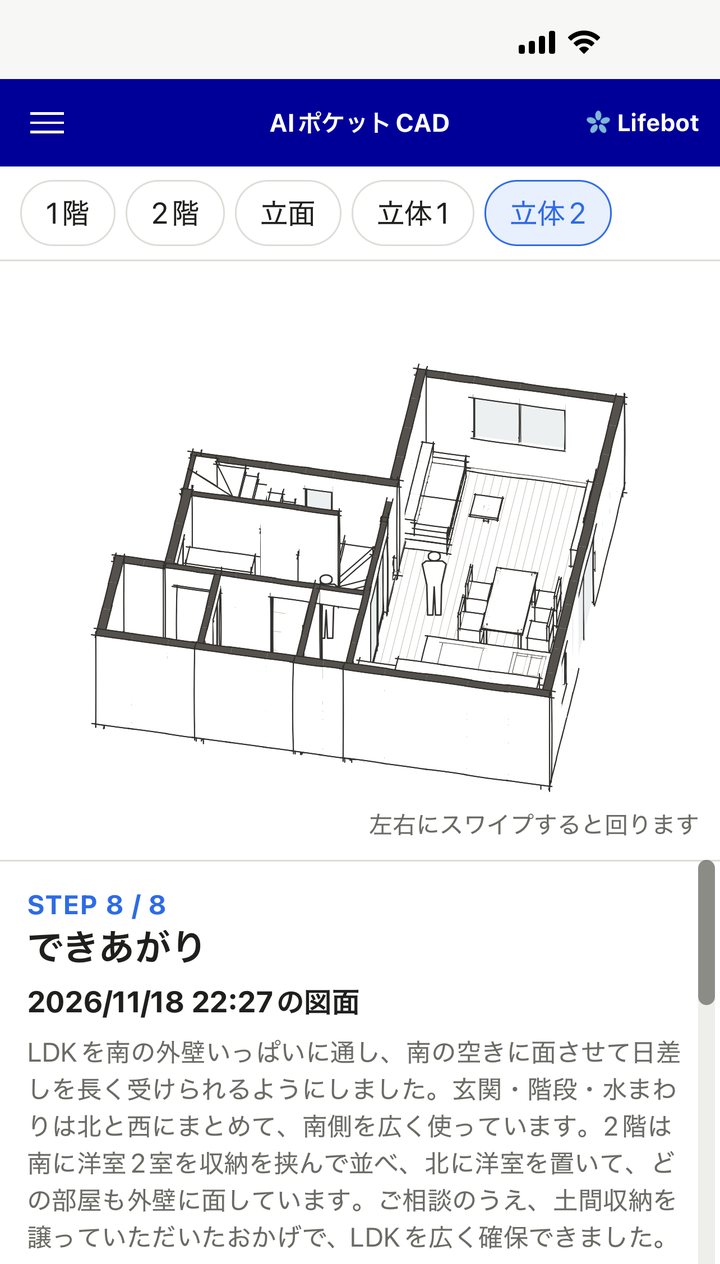
立体(中のようす)
屋根を外した形で、部屋のつながりを上から見られます。
図面の編集とPDFは、姉妹アプリ「ポケットCAD」で
AIポケットCAD(ブルーアイコン)はポケットCAD(オレンジアイコン)の姉妹アプリです。
AIポケットCADには、図面を編集する機能はありません。AIが描いた図面を直したいとき・PDFにしたいときは、[この図面を編集する]のボタン1つで、図面をポケットCADへ移して使います。
編集とPDFには、ポケットCAD v1.1.0 以上が必要です。
ポケットCADのページを見る
ポケットCADで描いた図面も、立面図と立体で見られます
ポケットCADで描いた図面をAIポケットCADに読み込むと、無料で立面図と立体が見られます。読み込んだ図面はiPhoneの中だけで扱い、サーバーには送りません。
料金はチケット制
チケット1枚で、AIが1回描きます。
- 描き切れなかったときは、チケットを1枚お返しします。
- チケットの有効期限は、お買い上げから6か月です。
- 立面図と立体は、追加の料金なしで見られます。
- 使うには「Appleでサインイン」が必要です。お名前とメールアドレスはいただきません。
AIとデータについて・ご注意
AIとデータについて
- AIには、Anthropic社の「Claude」を使っています。
- AIへ送るのは、敷地の形・前面道路・建物と玄関の位置・要望です。「写真・PDFから読み取る」を使ったときは、その写真・PDFも送ります。
- 写真・PDFは、読み取りが終わったらすぐに消します。
- 描いた図面はサーバーに保存します(お名前などは付けません)。
- 送ったデータが、AIの学習に使われることはありません。
ご注意
- AIが描く図面は、間取りを考えるためのたたき台(参考の案)です。
- 立面図の斜線(住居系地域の道路斜線・北側斜線)は、概算の参考です。制限を超えているときは、アプリの中で次のようにお知らせします。 道路斜線と北側斜線の制限を超えています。建築士に天空率の相談をしてください。
- 用途地域、高低差のある敷地での地盤面の計算、高度地区の斜線には対応していません。
- 法規の確認や建築確認は、建築士にご相談ください。