Chigiri Memo
ちぎりメモ
書き溜めてから、あとで切り出す。
本当に使いやすいシンプルな多機能メモ。
App Store で見る
iPhone専用・日本語 / English・無料(広告あり)
コンセプト
1枚に書き溜めて、あとで必要なところだけ切り出す。
カード型のメモは、書く前に「これはどこに入れるか」を決めさせます。Chigiri Memo は順序が逆で、書いた後で切り出せます。分類の判断を、あとに回せるということです。
タブの中身は、分かれていない1枚の続きものです。書いている最中も、前に書いたことがそのまま目に入ります。
フォルダは作りません。上のタブで見出しを切り替えるだけです。
キリトリ線
線が、まとまりの終わりを決める。
フッターの「キリトリ線を挿入」を押すと、カーソルのある所に線が入ります。線のすぐ上に出る [コピー・共有] と [削除候補] は、その上のまとまりだけに効きます。
体育館 月曜3限に変更
入口は北側だけ開いてる
コピー・共有
✕ 削除候補
柏木先生の研究室 8号館の4階 突き当り
オフィスアワー 火 13:00-14:30
コピー・共有
✕ 削除候補
かずきに借りたUSB 返す
去年の資料も入ってるらしい
コピー・共有
✕ 削除候補
線が点線なのは、罫線ではなくここで切り離せるという印だからです。
長押しで消せます。上下のまとまりが1つに戻るので、好きな場所に入れ直せます。
![1枚のメモがキリトリ線で6つのまとまりに区切られ、それぞれの線の上に[コピー・共有][削除候補]が並んでいる画面](screenshot/001_note.webp) タブ1枚の中に、まとまりがいくつも溜まっていきます。
読むモード
タブ1枚の中に、まとまりがいくつも溜まっていきます。
読むモード
キーボードを出さずに、カーソルだけ動かせる。
触るたびにキーボードが出ると邪魔に感じませんか? Chigiri Memo はキーボードを出さずに文字の選択ができます。文字を書く時は、画面右端の帯をタップします。
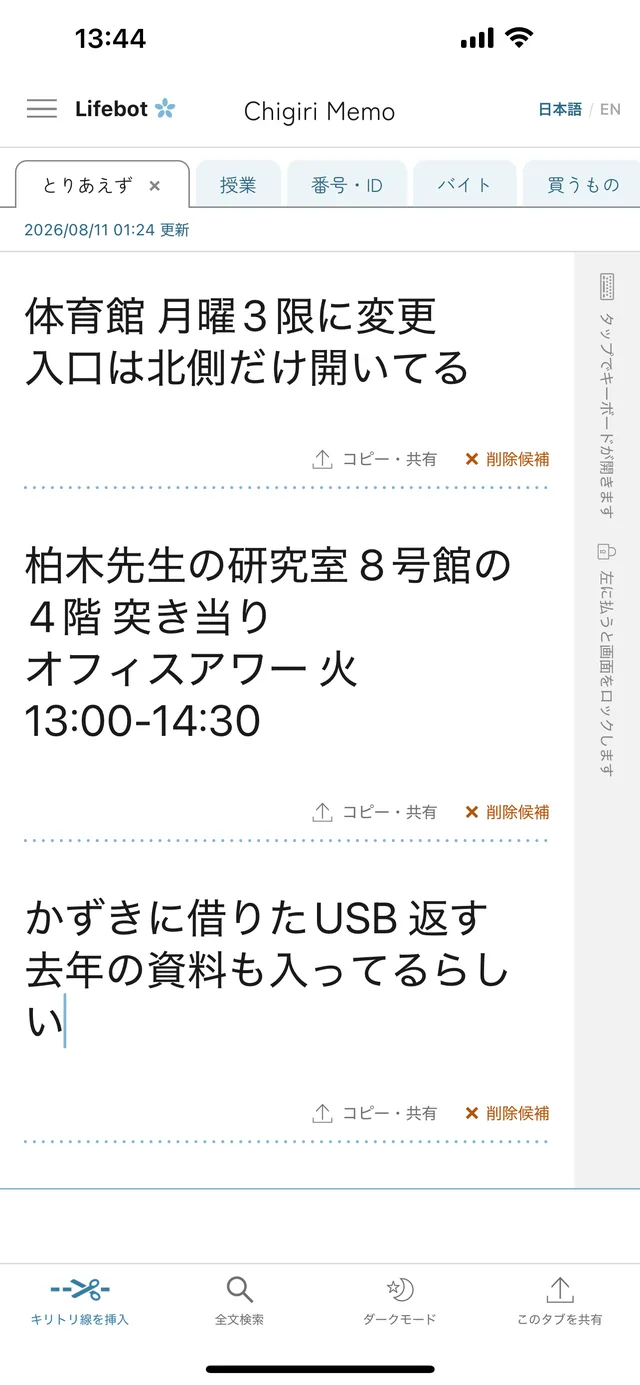
キーボードが出ている間は、「キリトリ線を挿入」のボタンが浮かびます。書いた文章はいつでもキリトリ線で区切ることができます。
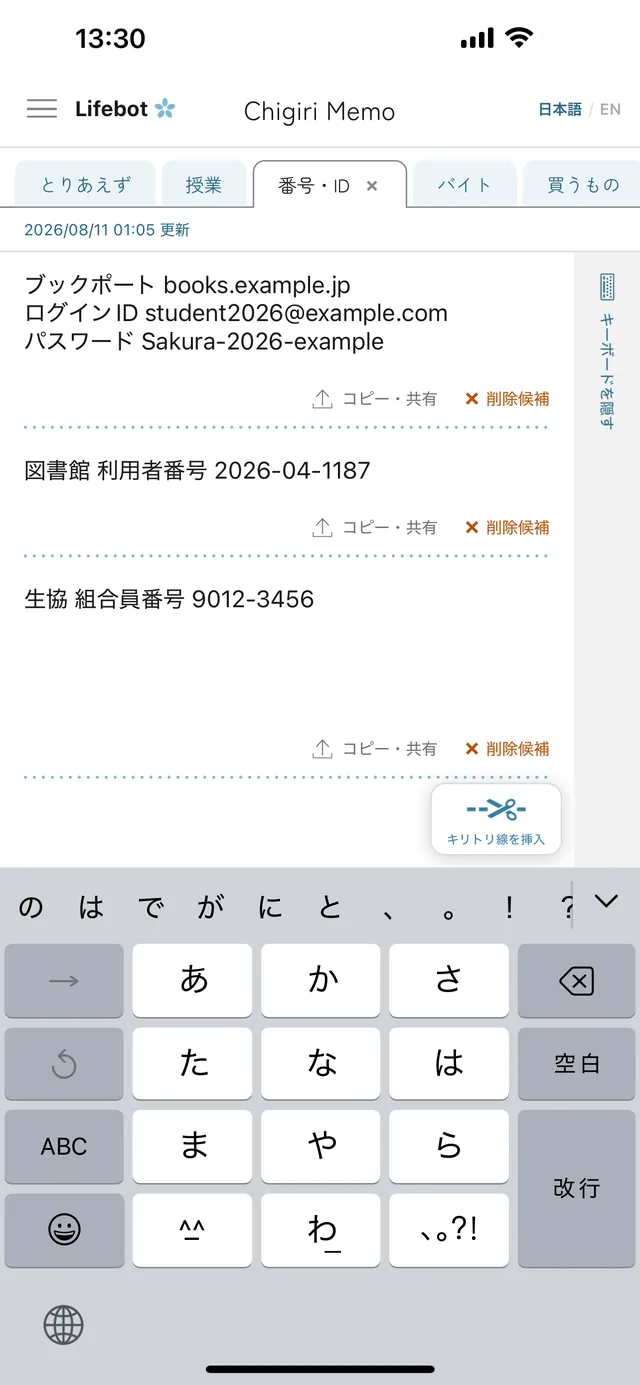 打っている手を止めずに、その場で線を入れられます。
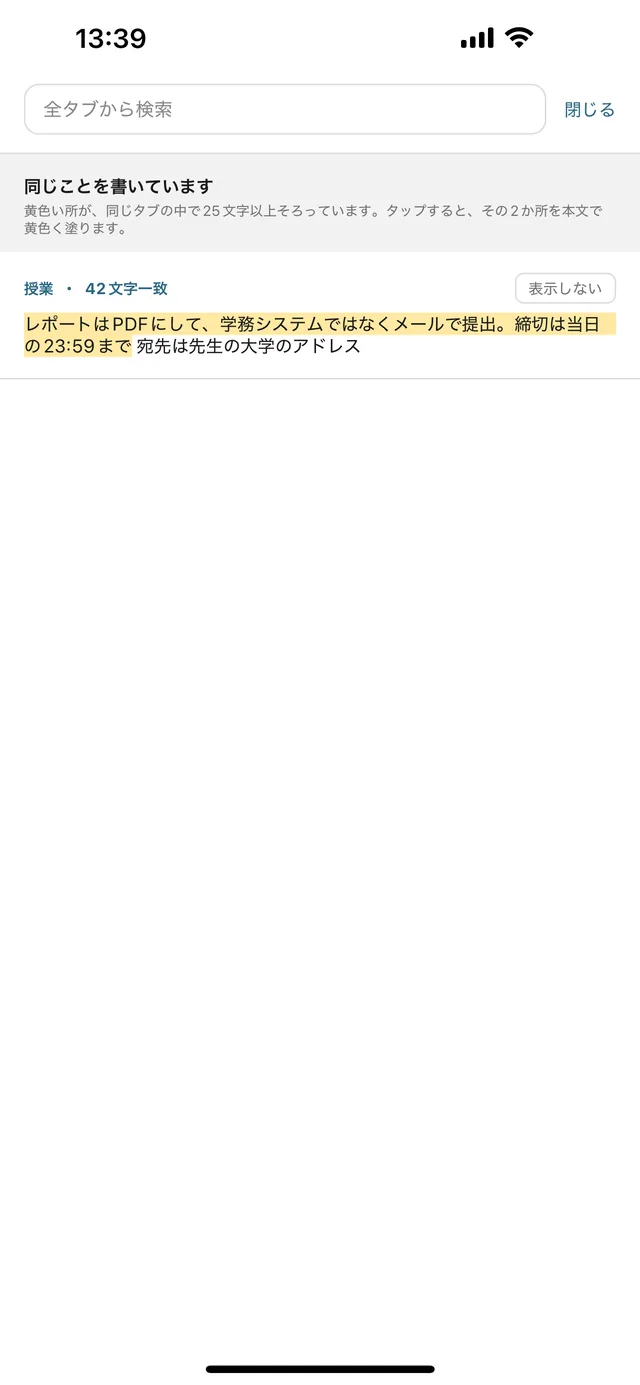
同じことを書いています
打っている手を止めずに、その場で線を入れられます。
同じことを書いています
二度書いていたら、教えます。
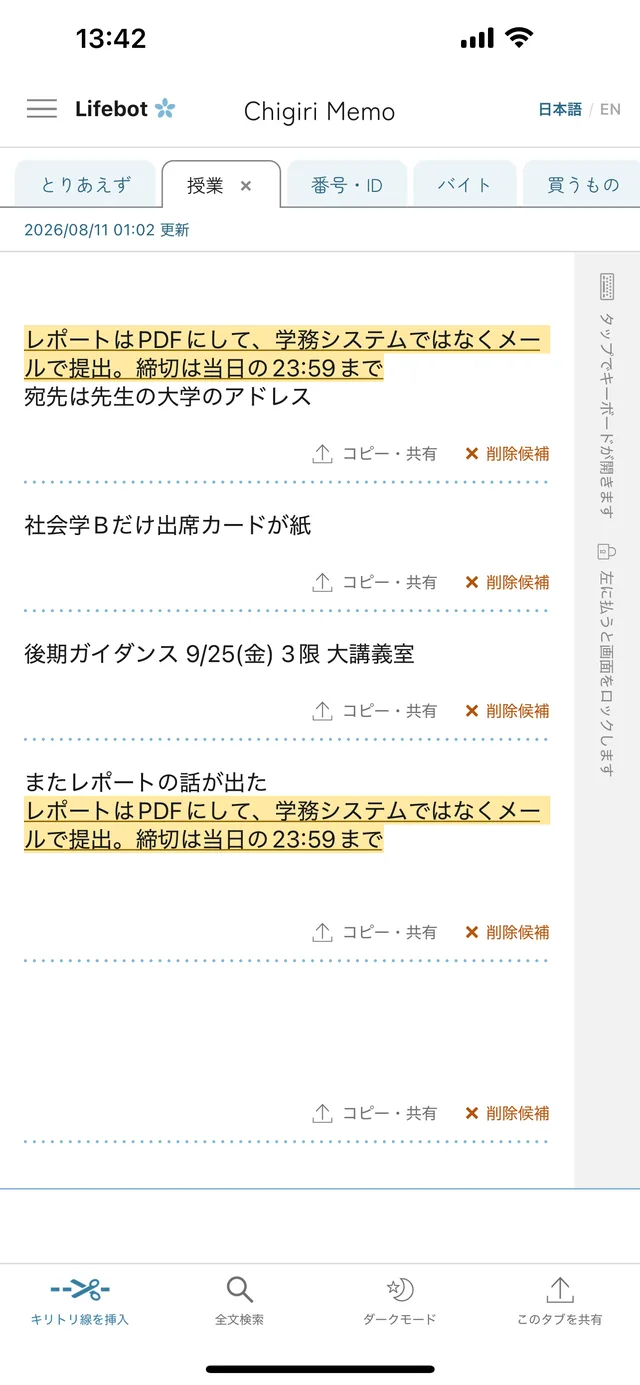
とりあえずメモしたものを貯めていくと、同じことを何度も書いてしまうことがあります。でも、「全文検索」ボタンを押せば、同じタブの中で重複している部分をアプリが教えてくれます。タップすると該当箇所が確認できます。
調べて「どちらも必要」と分かったら、「表示しない」で以後出さなくできます。
整理のやり方
別のタブへ移しながら、片付ける。
メモが溜まってきたら、まとまりを別のタブへ移すと片付きます。移す前に[削除候補]で印を付けると薄い灰色になるので、どこまで移したかが分かります。印は何個でも付けられます。
灰色をタップすると、そこで初めて削除されます。
タブの並び
使わないタブは、奥へ送れる。
タブは長押しして左右に動かすと並べ替えられます。よく使うものを左に集めると、いま使わないタブは画面の外へ出ていきます。消したわけではないので、必要になったら横にスクロールして戻すだけです。
フォルダを作らない代わりに、並び順がそのまま整理になります。増えすぎて困ることがありません。
タブは長押しで動かします。1回タップは切り替え、選んでいるタブをもう一度タップすると名前の変更です。
機能
できること。
タブで見出しを切り替える
名前はタブをもう一度タップして変更。長押しドラッグで並べ替え=使わないタブは画面の外へ送れます。+で足せて、選んでいるタブの×で消せます(最後の1枚は消せません)。
キリトリ線
好きな位置に挿す/長押しで消す。まとまり単位でコピー・共有できます。
全文検索
全タブ横断。結果をタップするとその場所まで飛んで、当たった文字が黄色く光ります。
過去のバージョンから戻せる
最新30件。1件ずつでも、まとめてでも消せます。
ピンチで文字サイズ
本文を2本指でつまむと変わります。選んだ大きさは次に開いた時も残ります。
画面ロック
右端の帯を左に払うと本文が隠れます。解除は Face ID / Touch ID、うまくいかない時は端末のパスコードです。
ダークモード
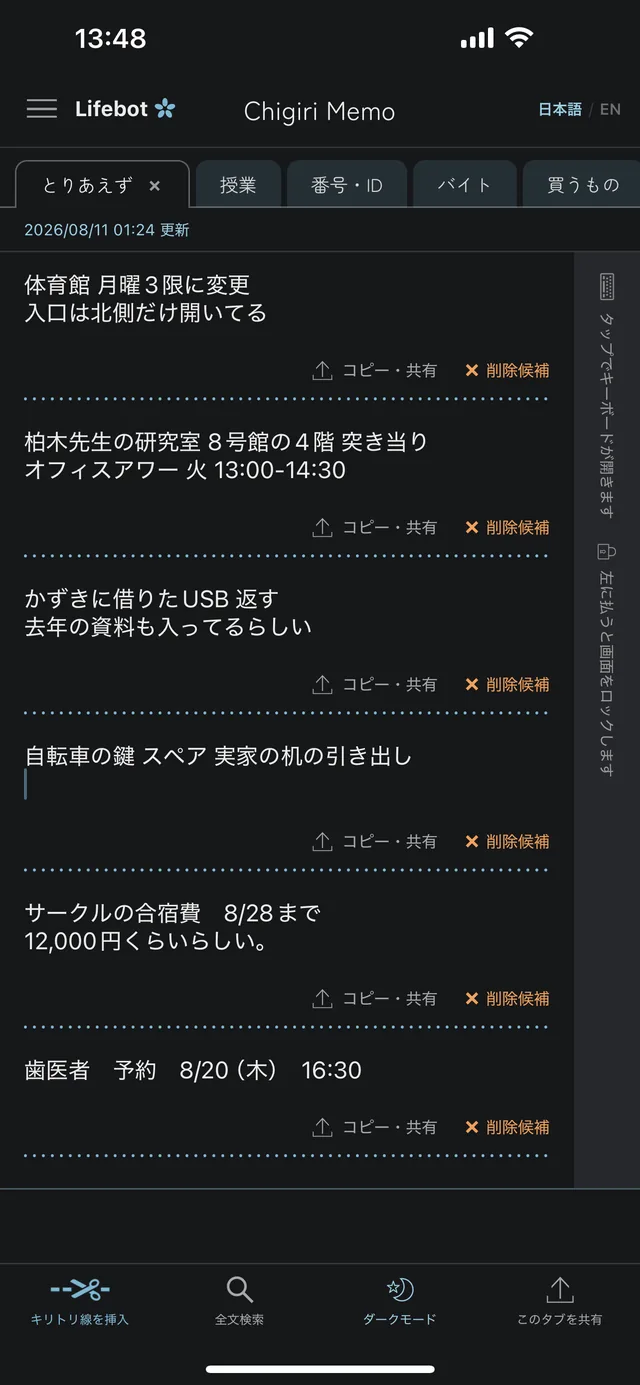
フッターの月アイコンで切り替え。選んだ状態は覚えています。
英数字はダブルタップで塊ごと選択
1234-5678 や user_name、メールアドレスが途中で切れません。
画面
主な画面。
書き溜まった1枚
キリトリ線で区切る
![まとまりの[コピー・共有]を押して共有シートが開き、そのまとまりの2行だけがプレビューに出ている](screenshot/003_share.webp)
区切ったまとまりだけを
コピー・共有できます
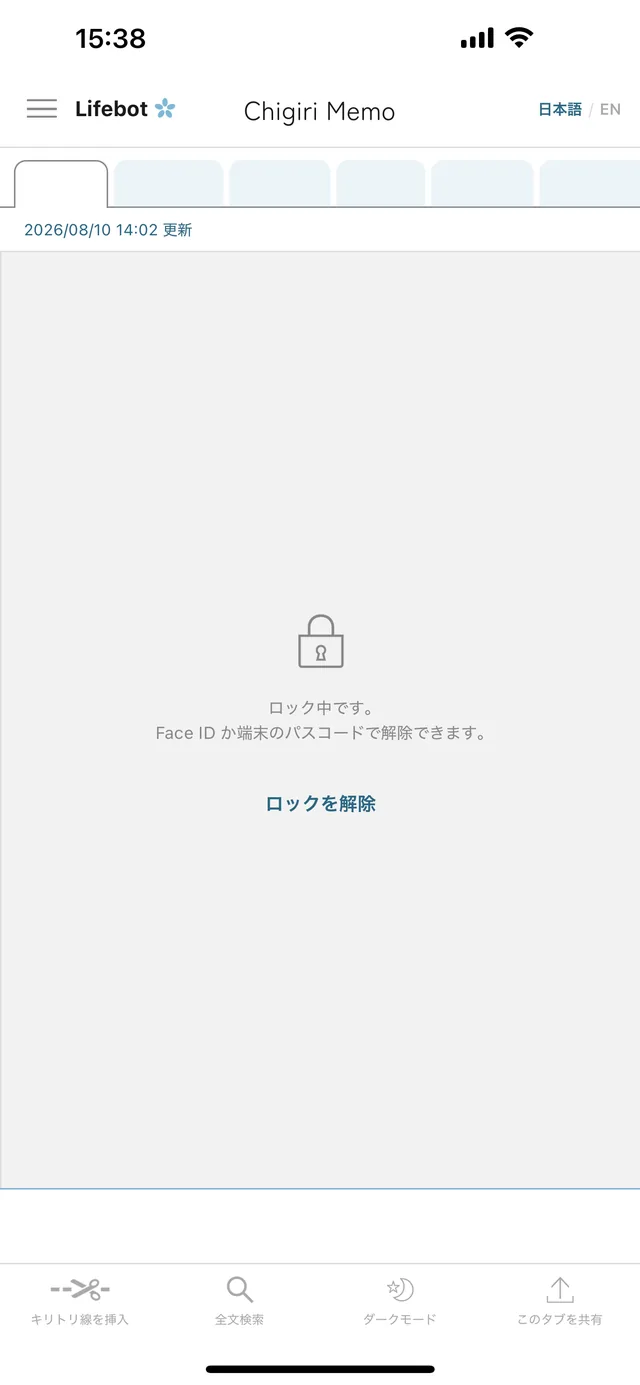
人に見せたくない時は
画面をロックできます
重複しているメモは
教えてくれます
タップすると
ハイライトされます
書いている途中でも
区切れます
ピンチズームで
文字サイズの変更
フッターのボタンから
ダークモードを選択できます
横にスクロールできます。
プライバシー
メモは、端末から出ません。
書いたものはあなたのiPhoneの中のデータベースにだけ保存されます。運営者のサーバーへ送る仕組みはありません。アカウント登録もログインもありません。
IDや契約番号のような、他人に見せたくないけれどメモしておきたいものを書く前提で作っています。画面のロックも、右に見えている帯をスワイプするだけで扉が閉まります。
画面ロックは、人に画面を見せたくない時のための機能です。本文そのものを暗号化して保管する金庫ではありません。詳しくは
プライバシーポリシーをご覧ください。
無料。広告を消すのは200円の買い切り。
すべての機能が最初から使えます。タブもキリトリ線も全文検索も無制限、過去のバージョンは最新30件、画面ロックもダークモードも無料のまま使えます。
違うのは、広告が出るかどうかだけです。広告を消したい場合は200円。買い切りで、サブスクリプションではありません。
サポート
サポート・お問い合わせ
ご質問・ご意見・不具合報告は、下記のメールアドレスにご連絡ください。
よくある質問
書いた内容はどこに保存されますか?▼
あなたのiPhoneの中だけです。運営者のサーバーに送る仕組みを持っていません。アカウント登録もログインもないので、書いたものと利用者が結び付く経路もありません。
パスワード管理アプリとして使えますか?▼
ID・契約番号・口座番号のような「他人に見せたくないけれどメモしておきたいもの」を書く前提で作っています。ダブルタップで英数字の塊ごと選べるのも、そのためです。ただし本文を暗号化して保管する金庫ではありません。強度が必要なものは、専用のパスワード管理アプリをお使いください。
画面ロックは何を隠しますか?▼
画面に映っている本文を覆い隠します。解除は Face ID(または Touch ID)、うまくいかない時は端末のパスコードです。顔認証もパスコードも設定していない端末では、開ける手段がなくなってしまうため、ロックの案内自体を出しません。
間違えて消したものは戻せますか?▼
タブごとに過去のバージョンを最新30件まで持っています。ノート上部の更新日時をタップすると一覧が出て、そこから戻せます。31件より前のものは残っていません。
いちばん下のキリトリ線が消せません。▼
仕様です。いちばん下の線は「書く場所の閉じ目」なので、消してもすぐ戻ります。
印刷できますか?▼
できません。iOS の「プリント」はPDFと画像しか受け取らないため、文字だけのメモは共有シートにプリントが出てきません。テキストとしてのコピー・共有・ファイル保存はできます。
バックアップや、端末間の同期はできますか?▼
iPhone本体のバックアップに含まれます。iCloudバックアップがオンであれば、機種変更のときに「バックアップから復元」で戻ります。端末をまたいでリアルタイムに同期する仕組みは持っていません(サーバーを使わないためです)。
iPad版はありますか?▼
現時点ではありません。Chigiri Memo はiPhone専用です。