ポケットCAD / Lifebot
Pocket Floor Planning
ポケットCAD

ポケットCAD

Floor plans, drawn from your pocket.
プロが設計するように、間取り図をつくる。
App Store 準備中
広告なし / アプリ内課金あり / iPhone 専用
00一級建築士が開発した間取り作成アプリ

910モジュールで、木造・30坪台・3LDK程度の平面図(間取り)を作るためのアプリ。専門知識がなくても、パズル感覚でしっかりとした図面になります。平屋も2階建ても作れます。

壁だけでなく柱も自動で入り、サッシやドアも簡単に入力できます。日本の住宅ならではの暗黙のルールも自然と反映されるので、海外製のアプリとは違い、そのまま日本の家づくりに使える設計図になります。

出来上がった間取りは、そのまま1/100の図面としてPDFで出力できます。(アプリ内課金あり)
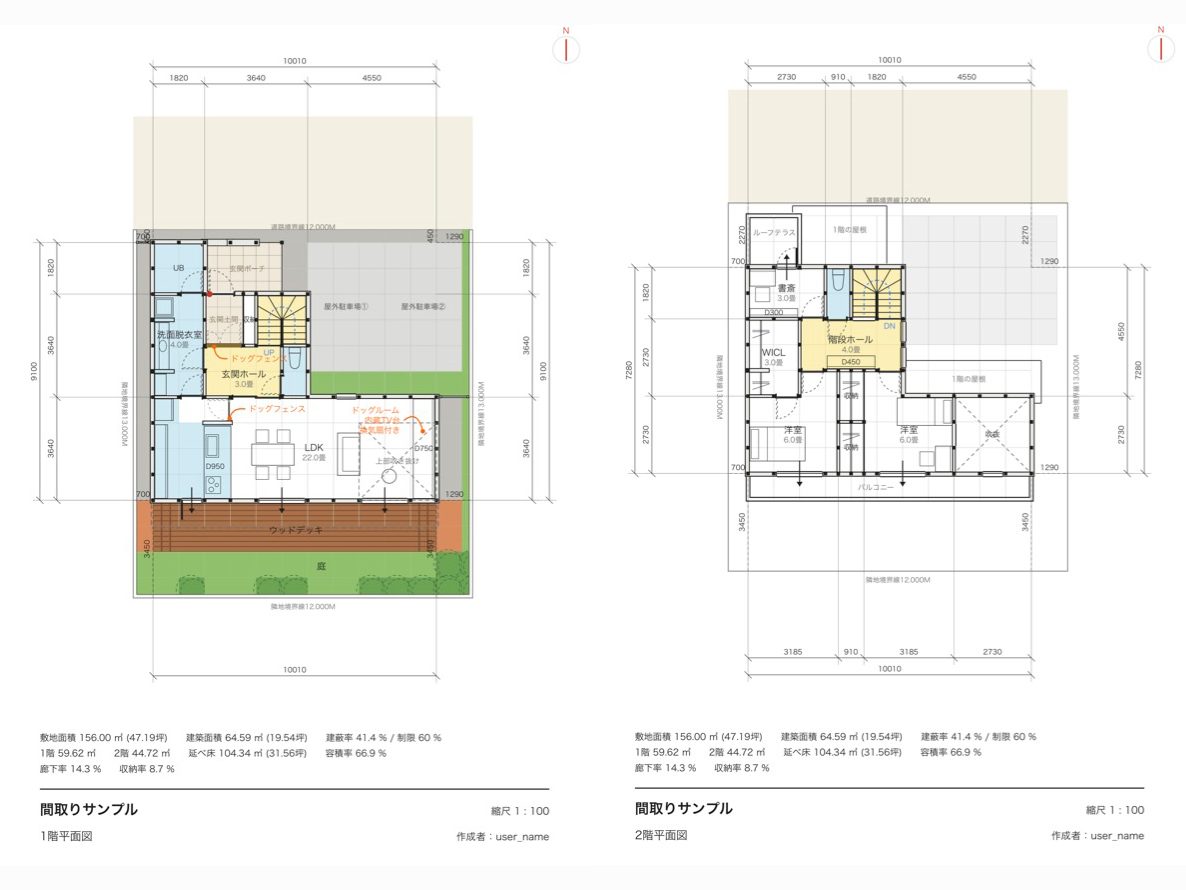
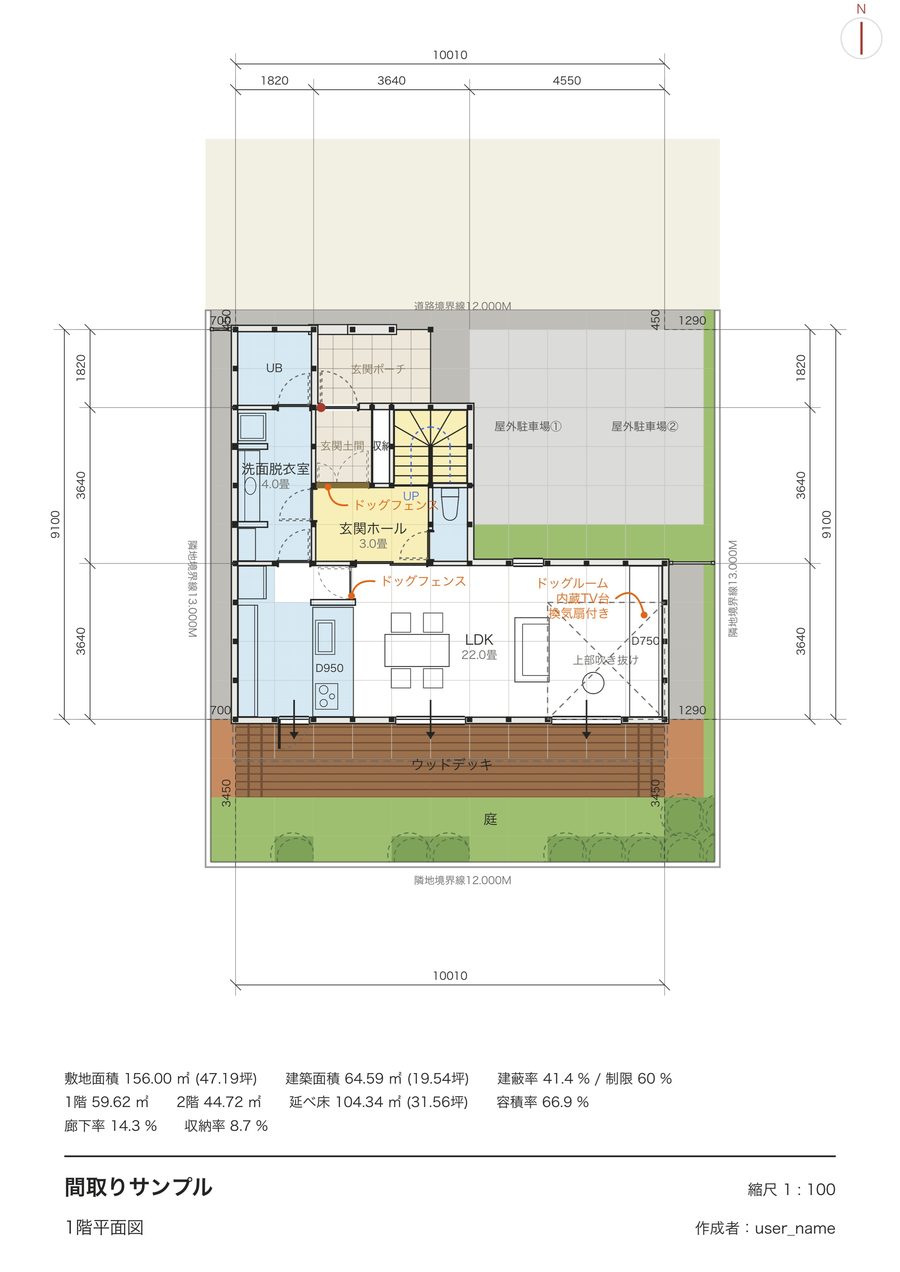
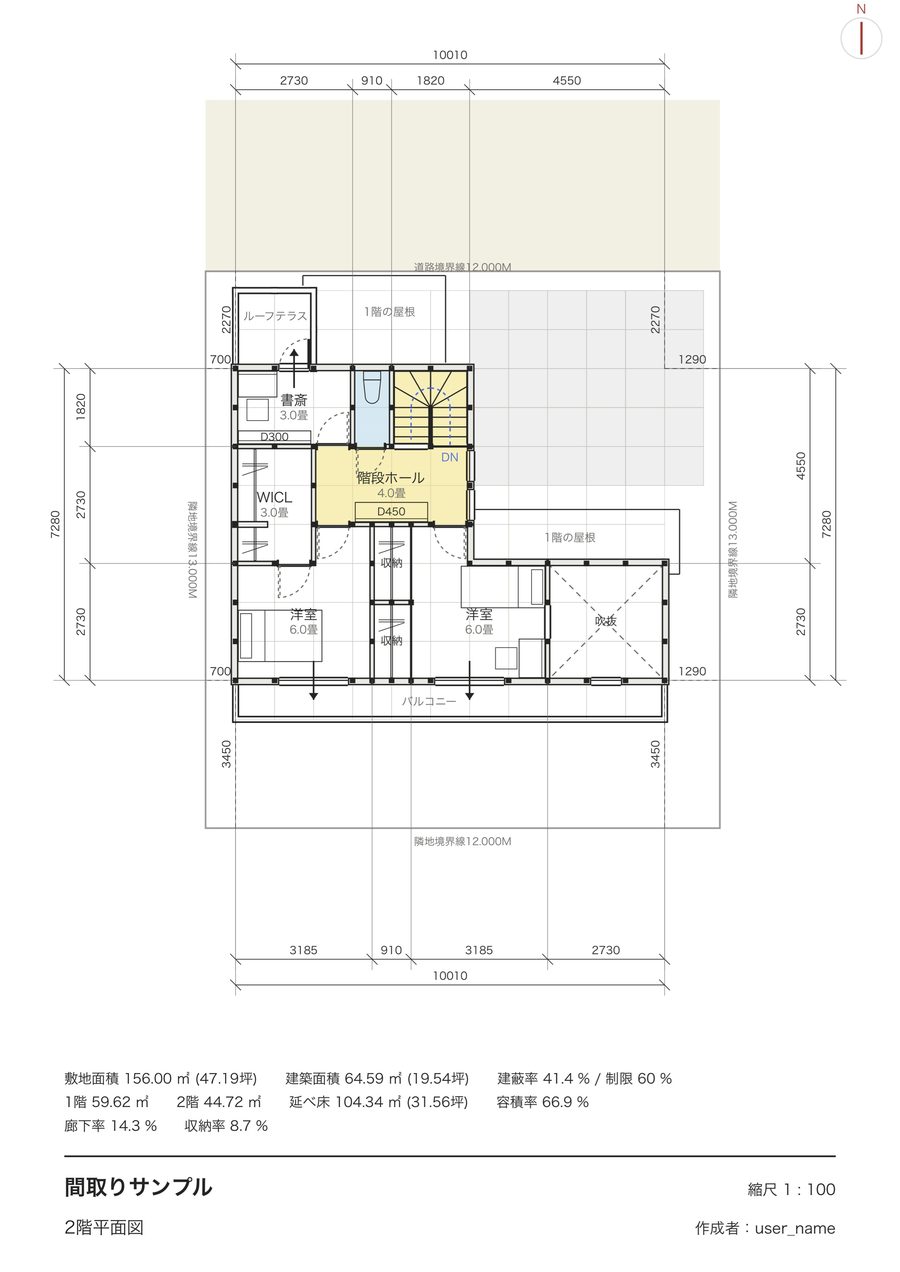
ポケットCADで作った間取り例:1階・2階の平面図
01–10使い方 10工程

画像はタップすると大きく見られます。

01敷地のかたち
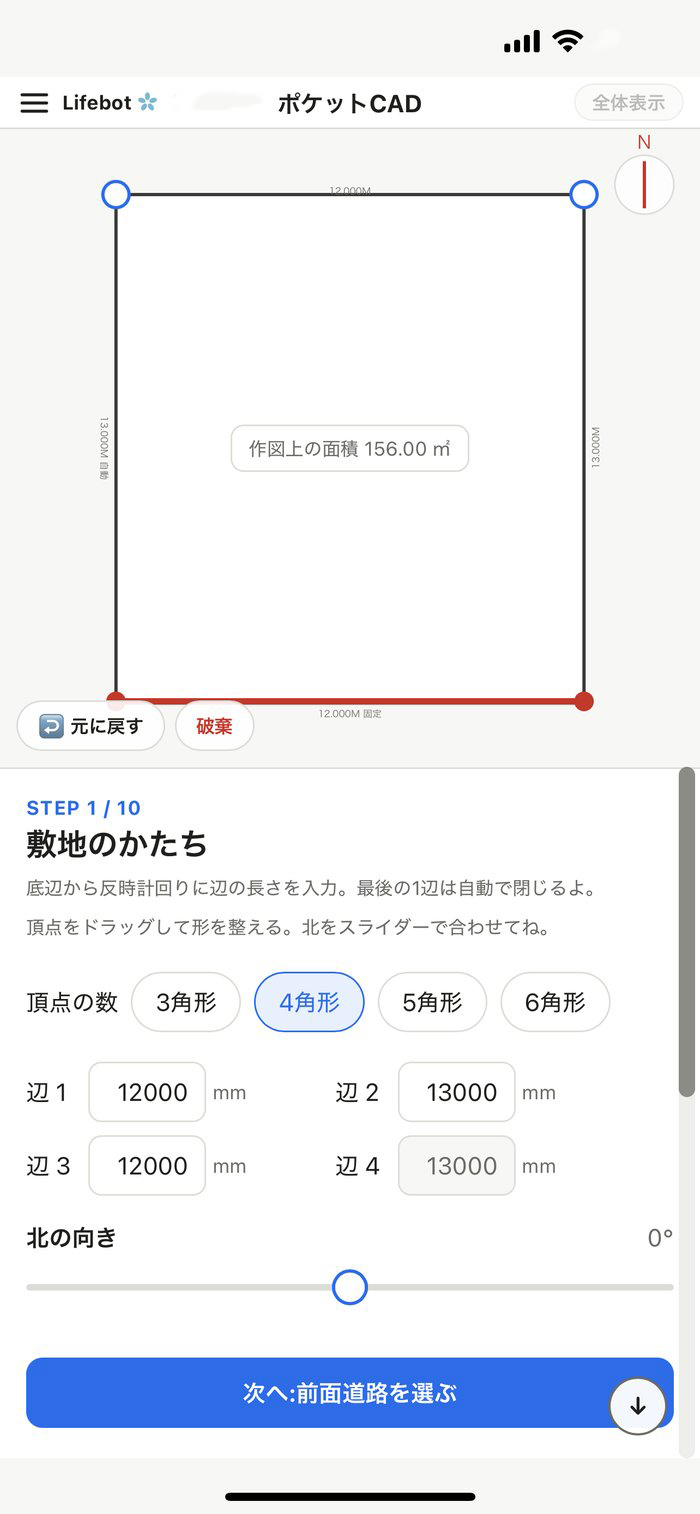
敷地のかたち画面:辺の長さを入力し、北の向きをスライダーで合わせる
  • 1辺の長さをmmで入力します。
  • 2角度はドラッグして合わせます(長さは変わりません)。
  • 3スライダーで北の向きを設定します。
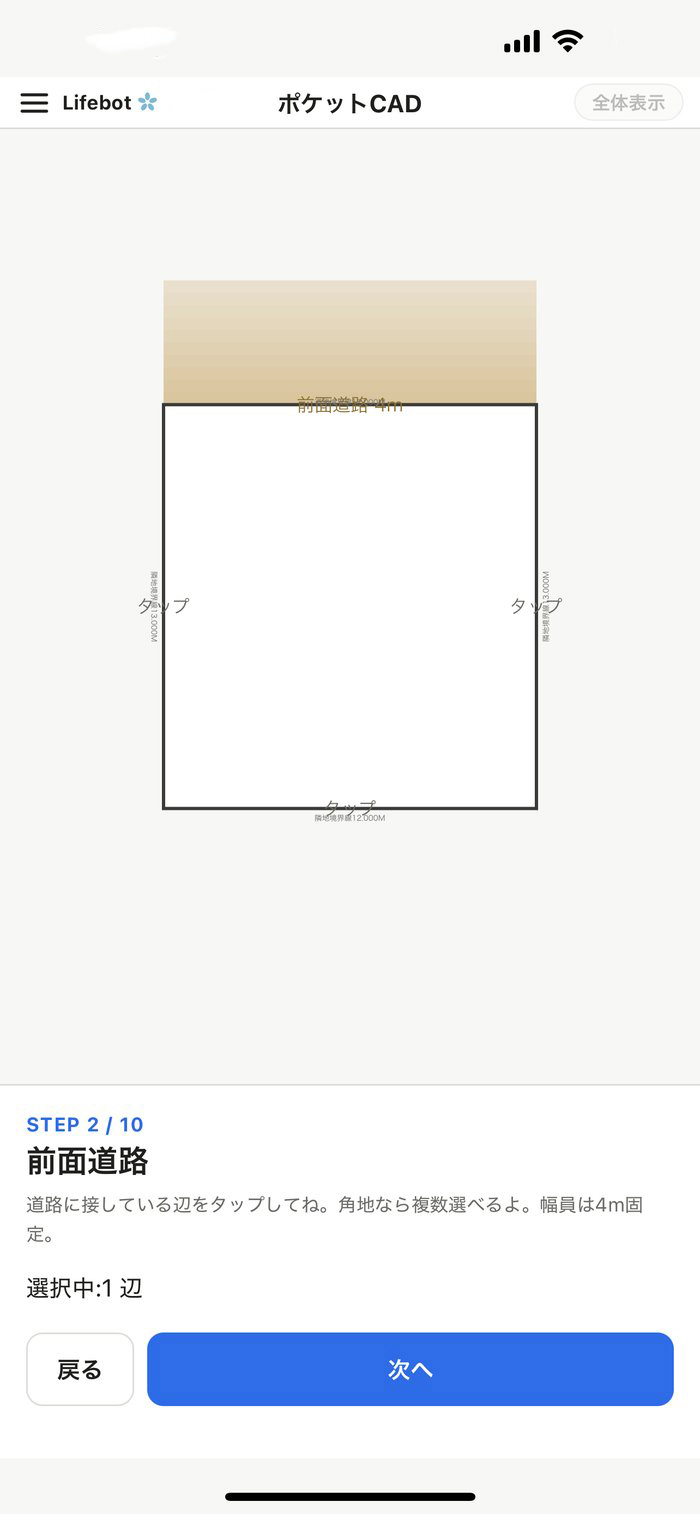
02前面道路
前面道路の画面:道路に接している辺をタップして選ぶ
  • 1道路に面している辺をタップして選びます。
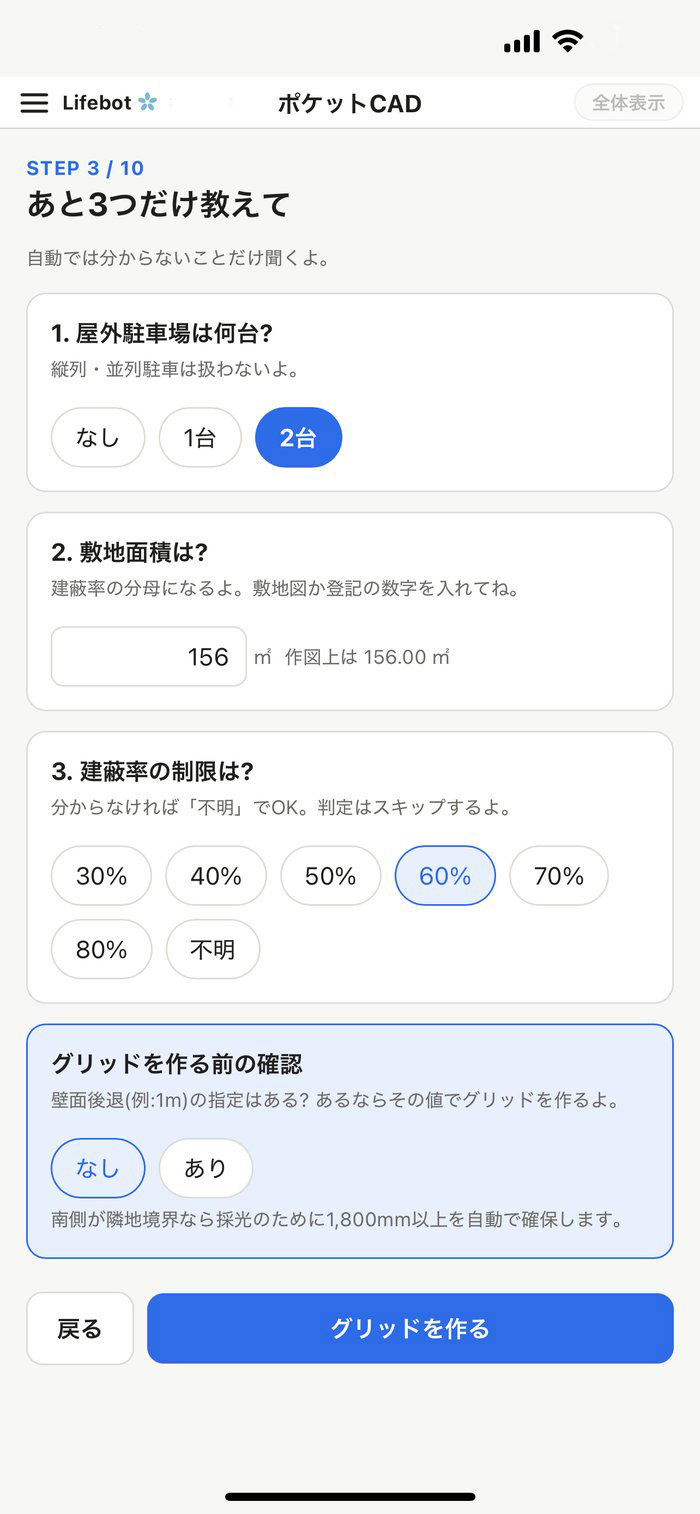
03あと3つだけ教えて
あと3つだけ教えて画面:駐車台数・敷地面積・建蔽率を入力する
  • 1駐車台数・敷地面積・建蔽率だけを入力します。
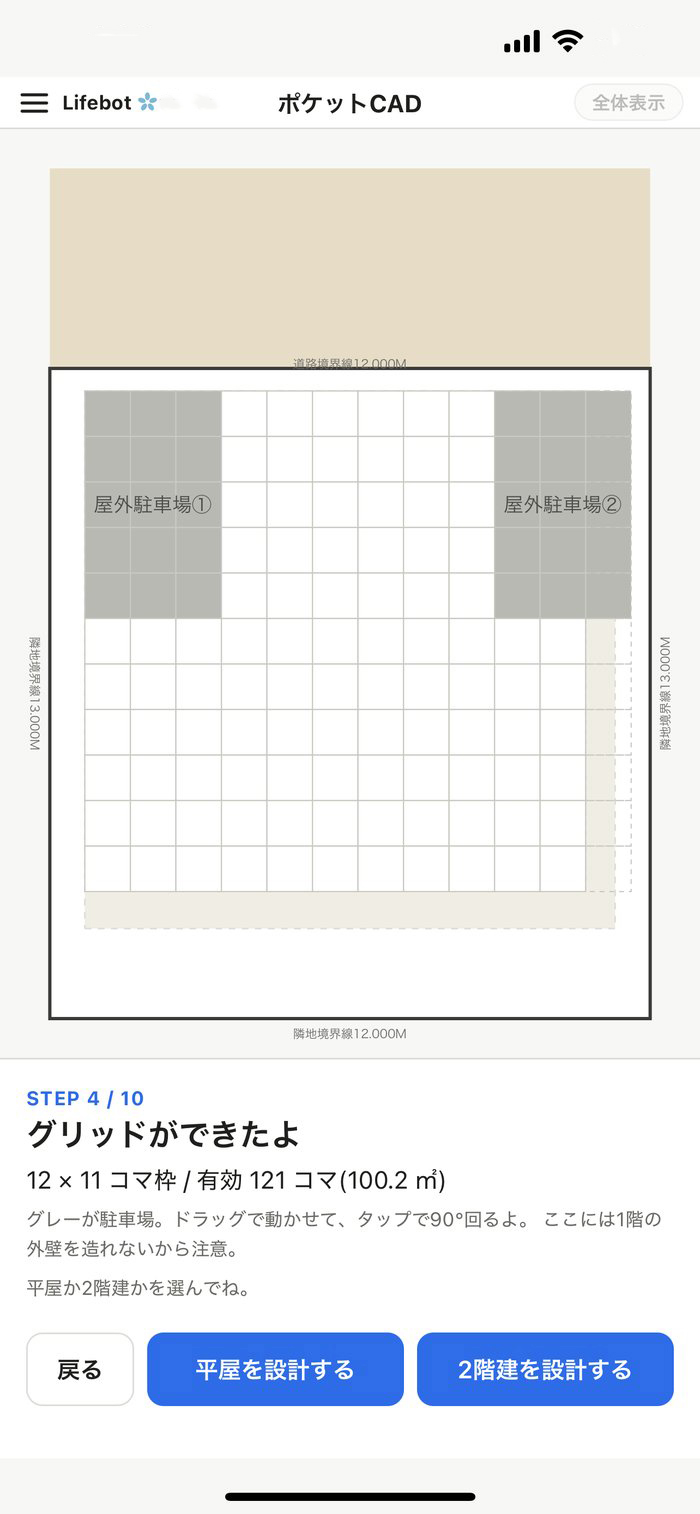
04グリッドができたよ
グリッドができたよ画面:910グリッドと駐車場が自動表示され、平屋/2階建を選ぶ
  • 1910グリッドと駐車場が自動で出ます。
  • 2ここで平屋か2階建かを選びます。
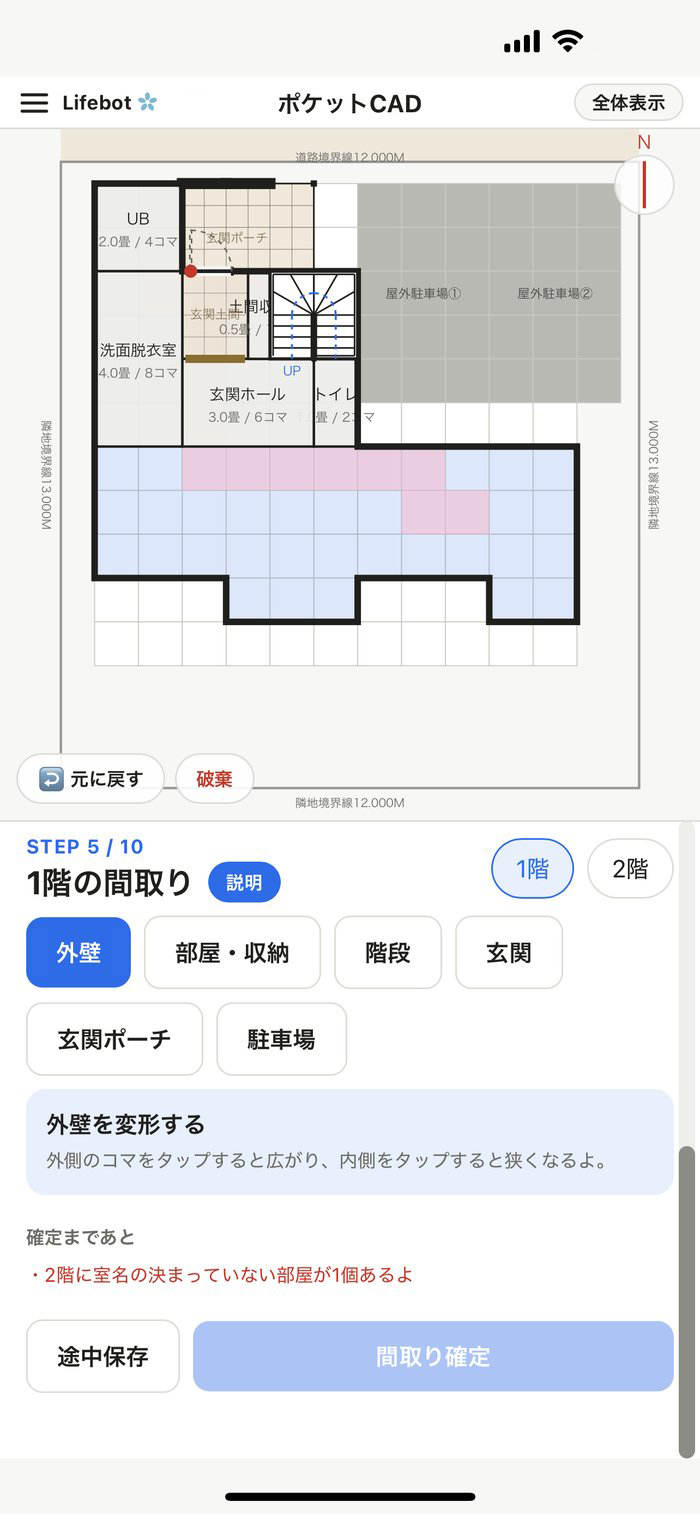
05間取り
1階 1階の間取り画面:コマをタップして部屋の外形を作り、室名を付けている様子
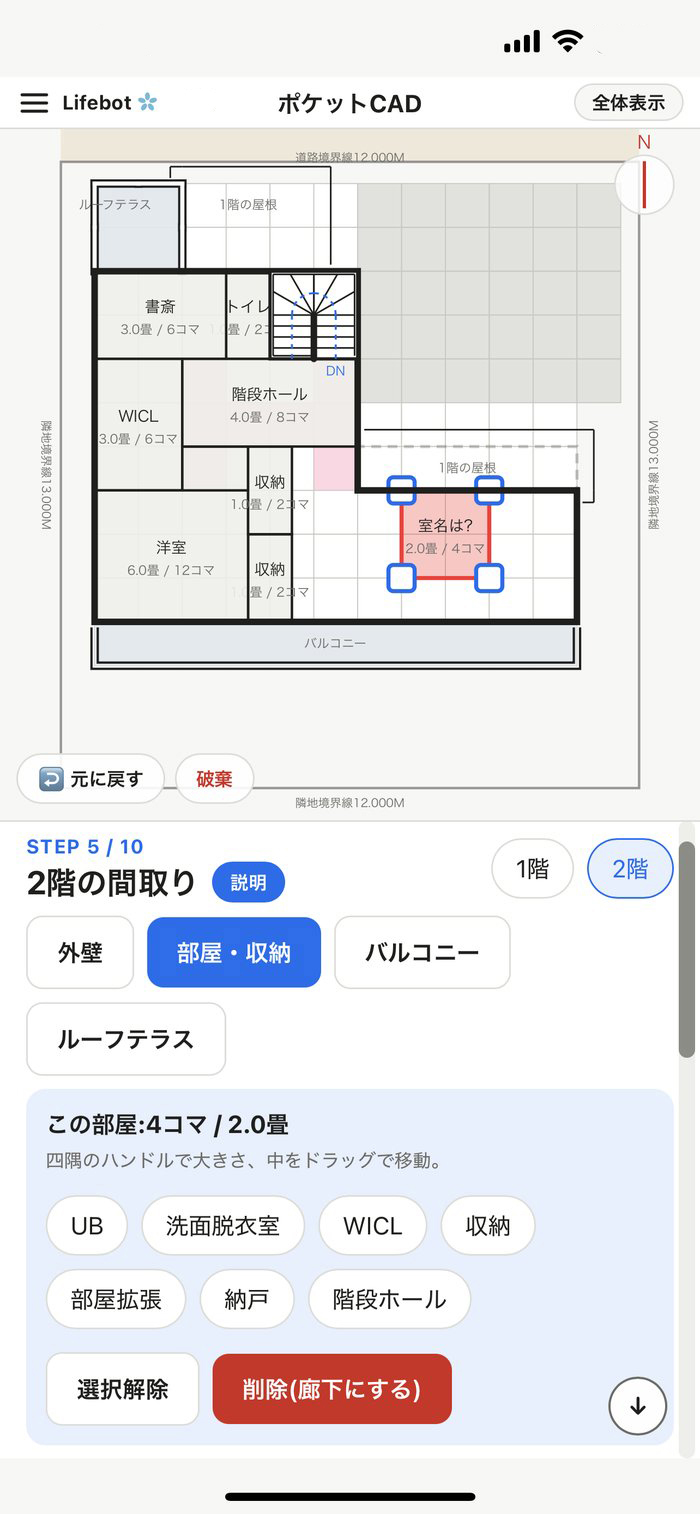
2階 2階の間取り画面:コマをタップして部屋の外形を作り、室名を付けている様子
  • 1外壁のボタンを押し、コマをタップして建物の外形を作ります。
  • 2置いた部屋は、ドラッグで場所や大きさを変えた後、部屋名を選択します。
  • 3間取り作成中は、動線や完成までの案内が表示されます。
06窓と内部建具
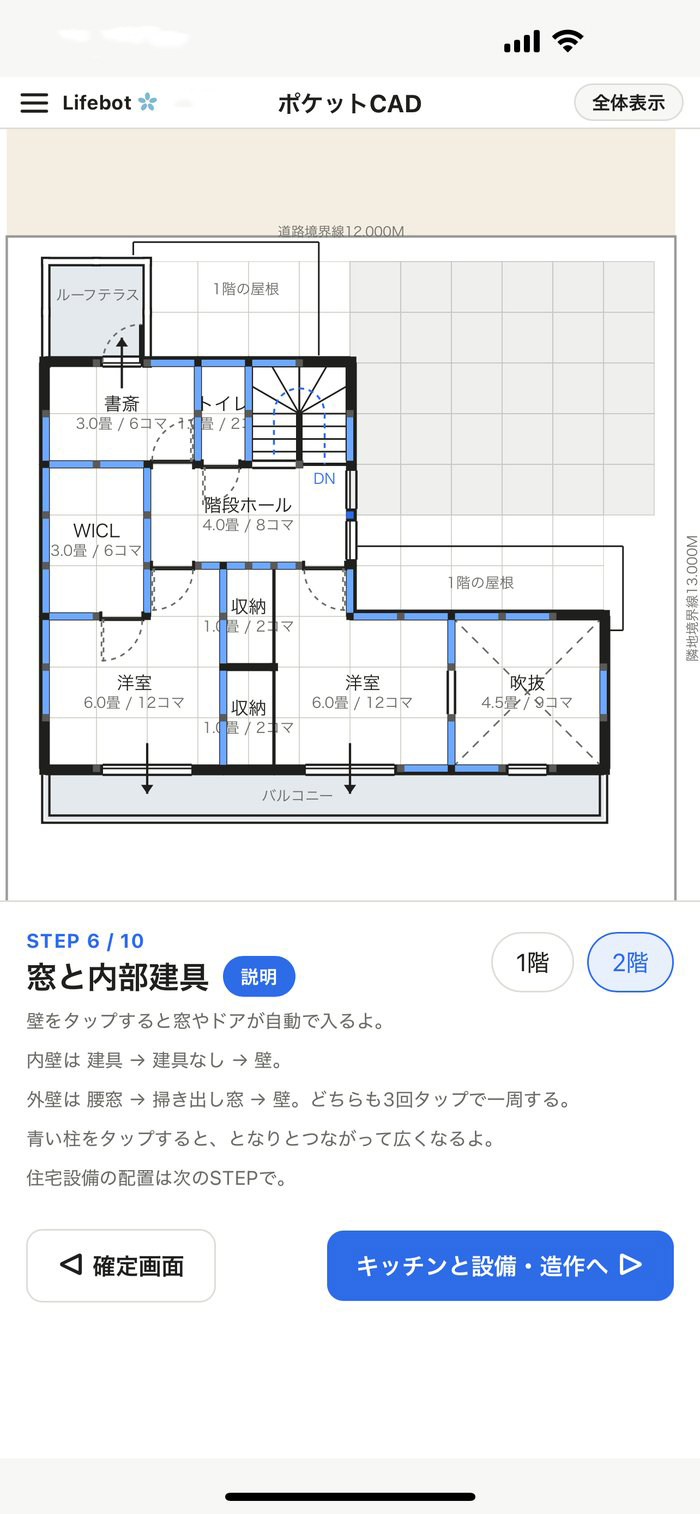
窓と内部建具の画面:壁をタップして窓やドアを開いている様子
  • 1壁をタップすると、窓やドアが開きます。
  • 2種類は開口の幅から自動で決まります(引き戸・片開き・引き違い)。
07キッチンと設備・造作
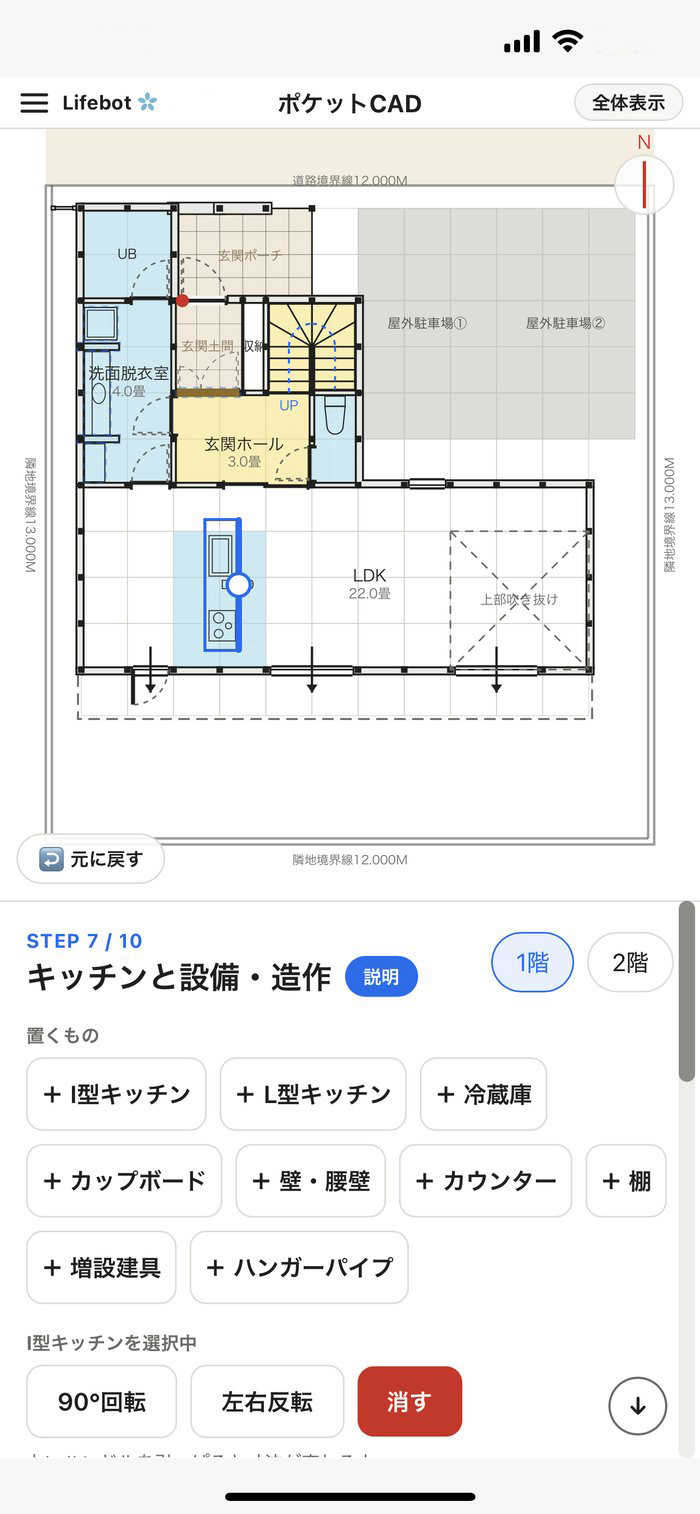
キッチンと設備・造作画面:I型キッチンを選んで配置している様子
  • 1キッチンや冷蔵庫、カップボードなどをタップして選び、配置します。I型キッチンは奥行きを伸ばすことでアイランドキッチンにもなります。
  • 2腰壁とカウンターのパーツを使えば対面キッチンも作図できます。
  • 3収納内にハンガーパイプを書き込んだり、棚の設置も簡単に行えます。
08家具を配置する
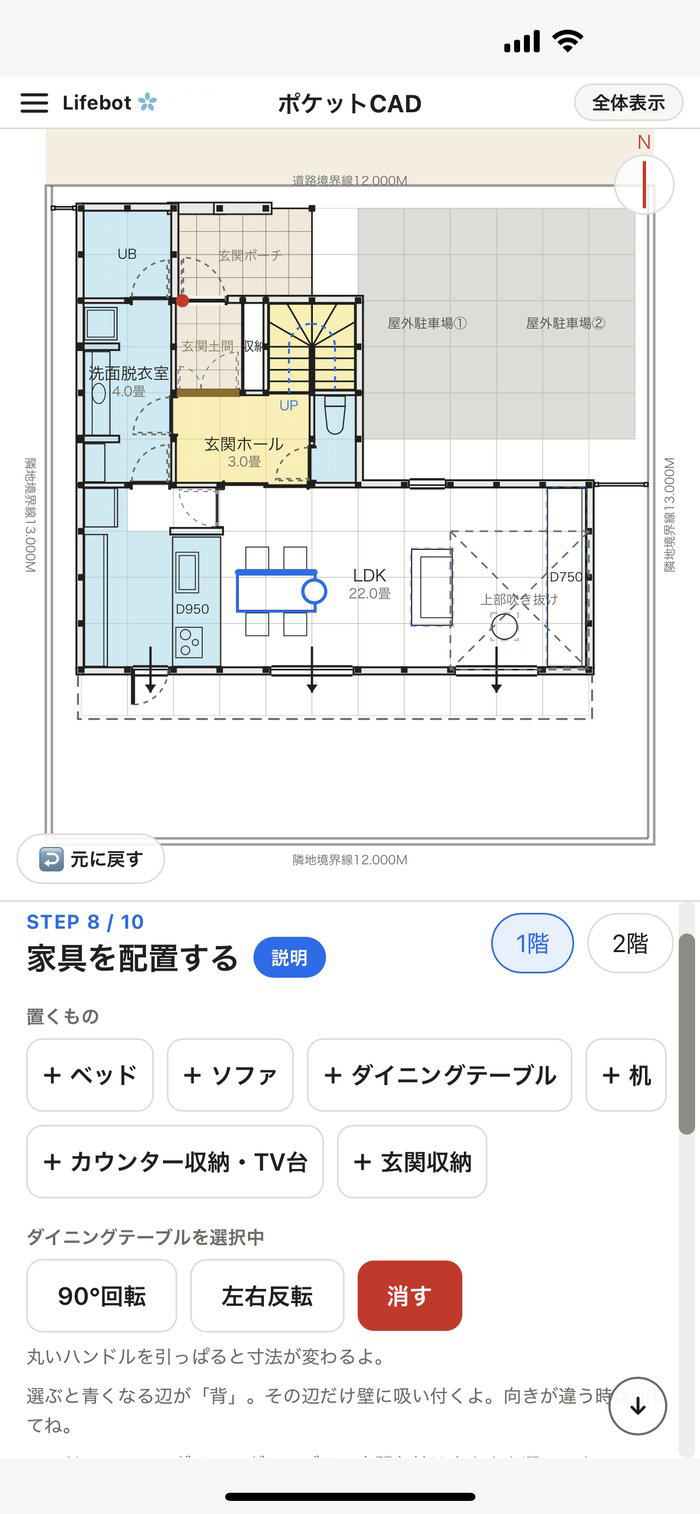
家具を配置する画面:ベッド・ソファ・ダイニングテーブルなどを選んで置いている様子
  • 1ベッド・ソファ・ダイニングテーブルなどをタップして選び、ドラッグして配置します。
  • 2ダイニングテーブルやソファーはハンドルを掴んで伸ばすことで大きくできます。
  • 3カウンター収納・TV台は奥行きや長さを変えられます。
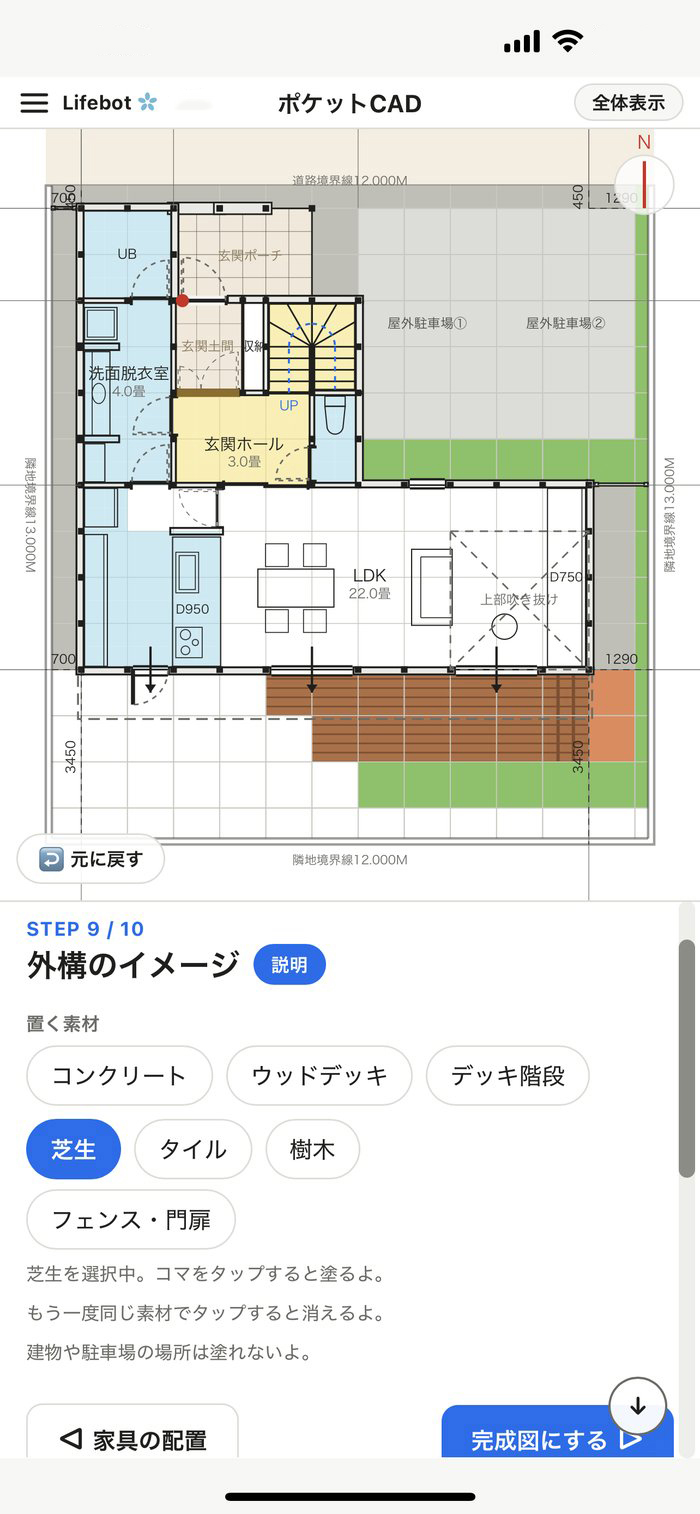
09外構のイメージ
外構のイメージ画面:芝生をコマにタップして塗っている様子
  • 1コンクリート・ウッドデッキ・デッキ階段・芝生・タイル・樹木・フェンス/門扉をタップして選び、コマを塗ります。
間取りの完成図
1階 間取りサンプル:1階平面図、縮尺1/100のA4図面
2階 間取りサンプル:2階平面図、縮尺1/100のA4図面
  • 注釈(引き出し線つき)と文字入れで仕上げます。
  • A4・1/100のPDFとして、1階と2階を1枚ずつ書き出します。
  • 印刷して定規を当てても、ずれない縮尺です。
11特徴

部屋を置くだけで、壁が自動で決まる

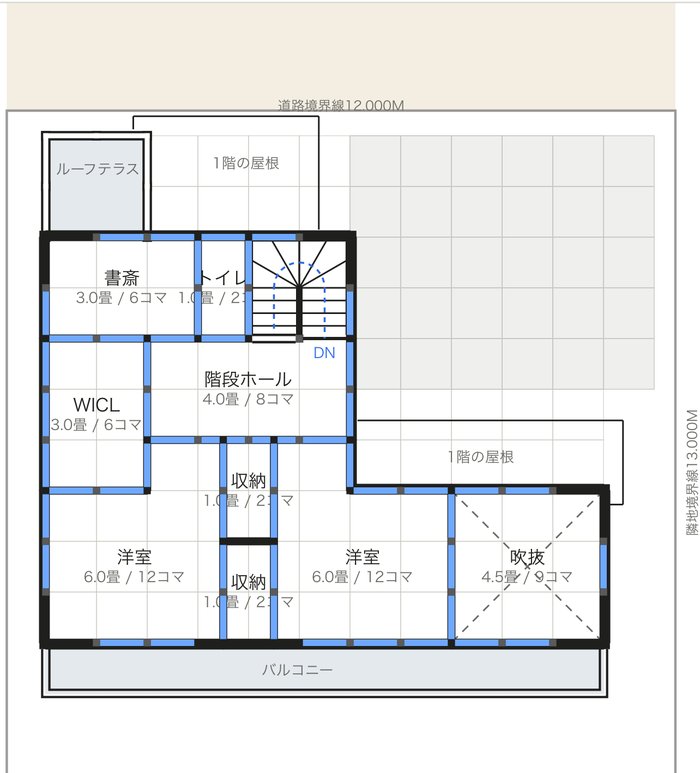
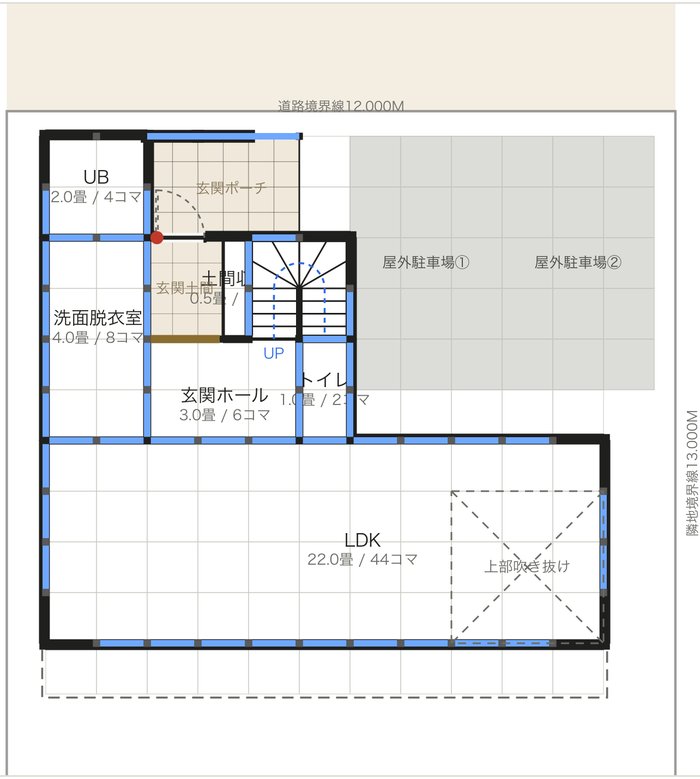
壁を1本ずつ描く作業がありません。コマをタップして部屋の外形を作ると、壁は自動で決まります。
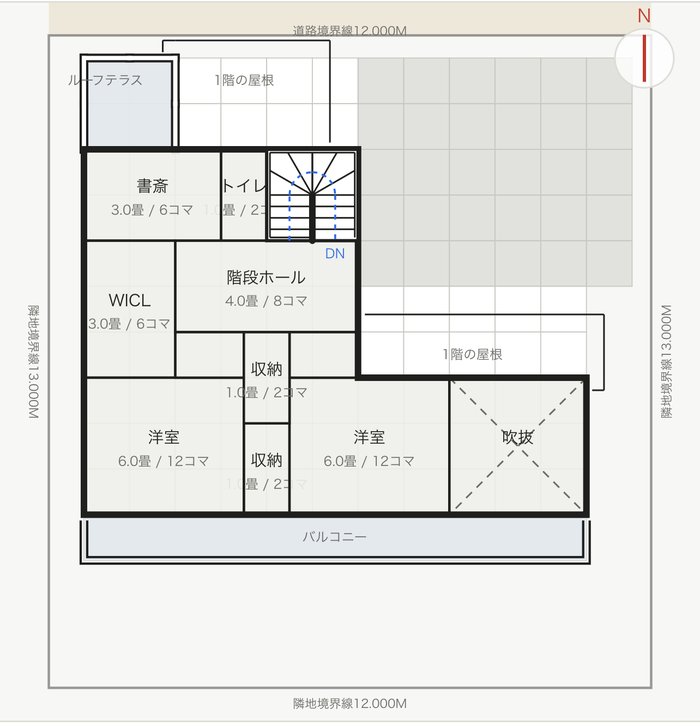
部屋配置の完成図:壁が自動で生成された状態
部屋配置から壁が自動生成される様子:生成された壁が青くハイライトされている状態

建具の種類を選ばない

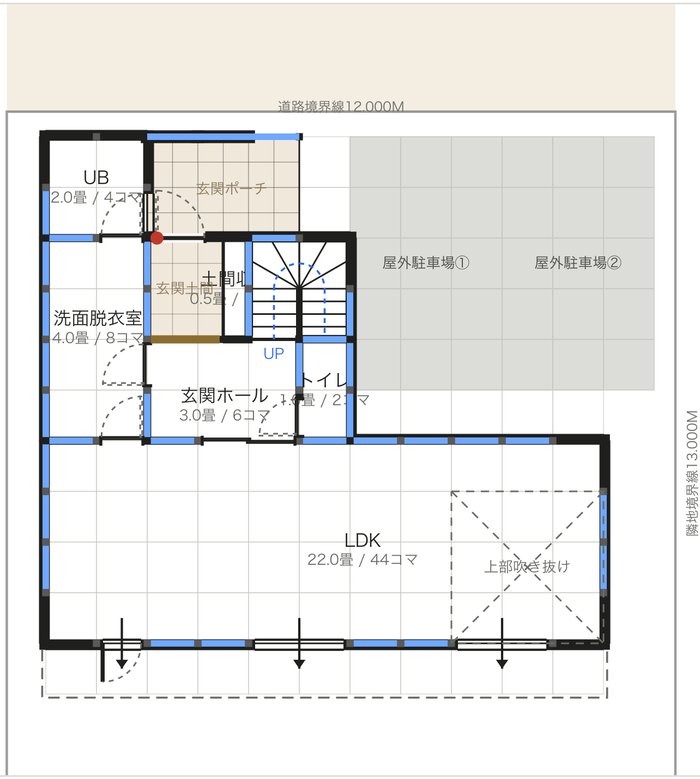
窓やドアの種類(引き戸・片開き・引き違い)は、開口の幅から自動で決まります。迷う必要がありません。

壁ができた直後の状態:まだ窓やドアは入っていない
壁をタップした後の状態:開口の幅に応じて窓やドアが自動で入っている

間取りの完成までが一目でわかる

玄関ドアやトイレ、浴室、洗面脱衣室など、間取り確定に必要なものが揃っていないと、画面に「確定まであと」として表示されます。
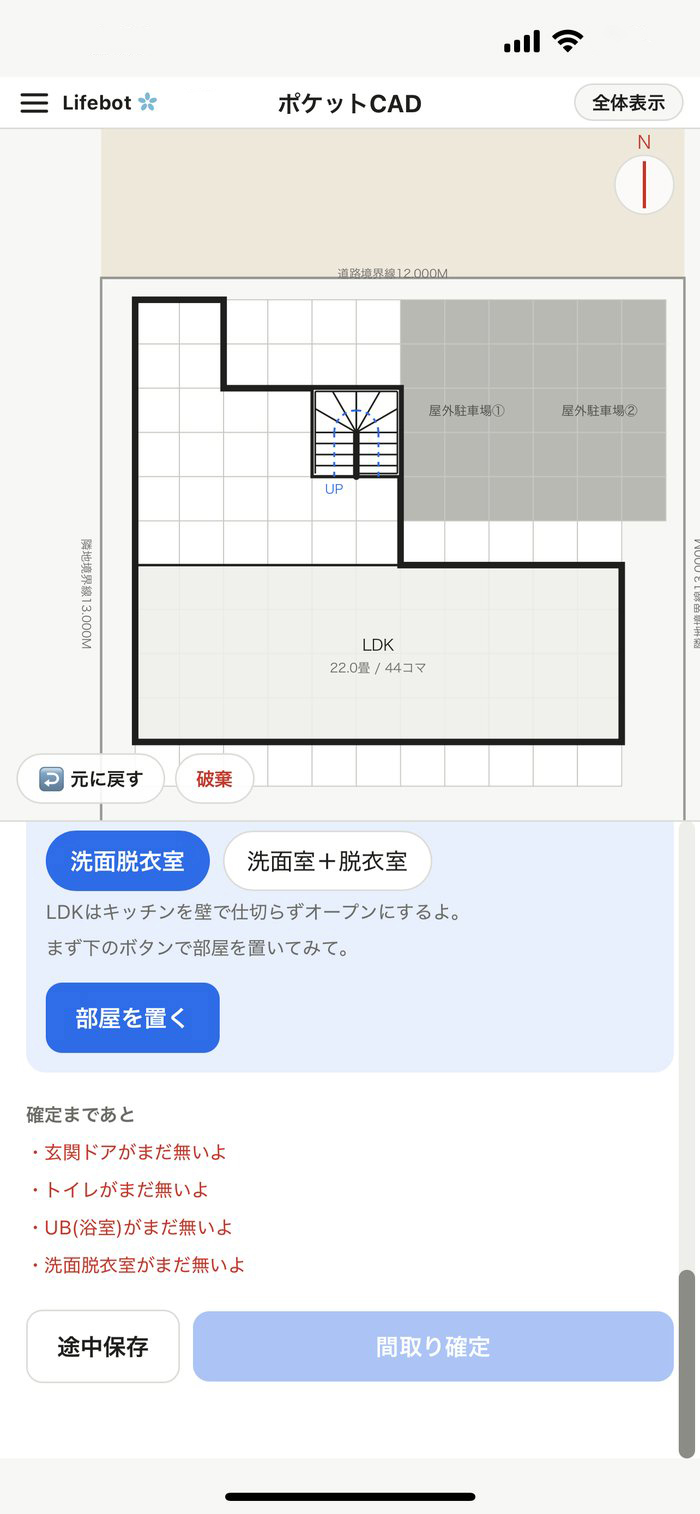
確定まであとのチェックリスト画面:玄関ドア・トイレ・UB・洗面脱衣室が無いよ、と表示されている状態
ダウンロード

プロが設計するように、間取り図をつくる。

App Store 準備中