A4 Smartphone
Report Maker

A4スマホレポート
写真と文字を入れるだけ A4縦1枚にピタッと収まる
本当に使いやすい文書作成アプリ
App Store 近日公開
iPhone専用・日本語・無料(アプリ内課金あり)
コンセプト

作れるのは、A4縦1枚だけです。

用紙を選ぶ画面はありません。ページを増やすこともできません。作れるのはA4縦の1枚だけです。

あらかじめ用意した文章や写真を持ってきて、指で動かすだけ。プレゼン資料・報告書・お知らせを、パソコンを開かずにiPhoneだけで作れます。
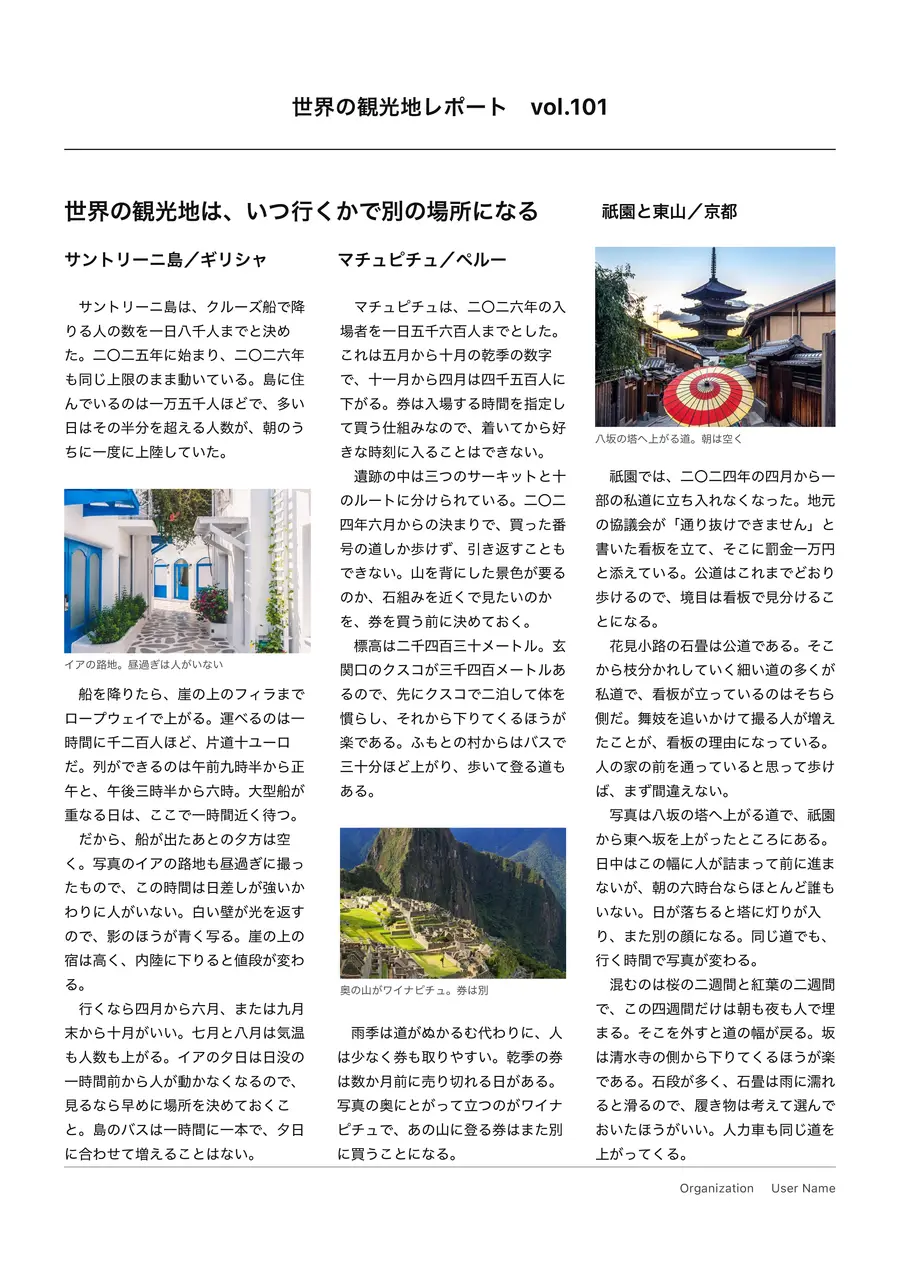
A4横やその他の用紙は作れません。作れるのはA4縦の1種類だけです。
書き出されたA4縦のPDF。3列に組まれた本文と、段をずらして置かれた写真3枚が並んでいる
実際に書き出したPDF。本文1,300字と写真3枚を、A4縦1枚に。
レイアウト

指で動かすと、簡単に位置がそろいます。

画面の上には、印刷時には出てこない青い罫線が引いてあります。文章も画像も上端が罫線にピタッとそろいます

横位置も同じです。動かした先で左端・中央・右端に自動的にそろいます。

列の数は、置いた場所で決まります。「2段組みにする」と決めてから始めるのではなく、置いた結果がそのまま列になります。

1列はしまで
広げる
2列左と右に
置く
3列左・真ん中・
右に置く

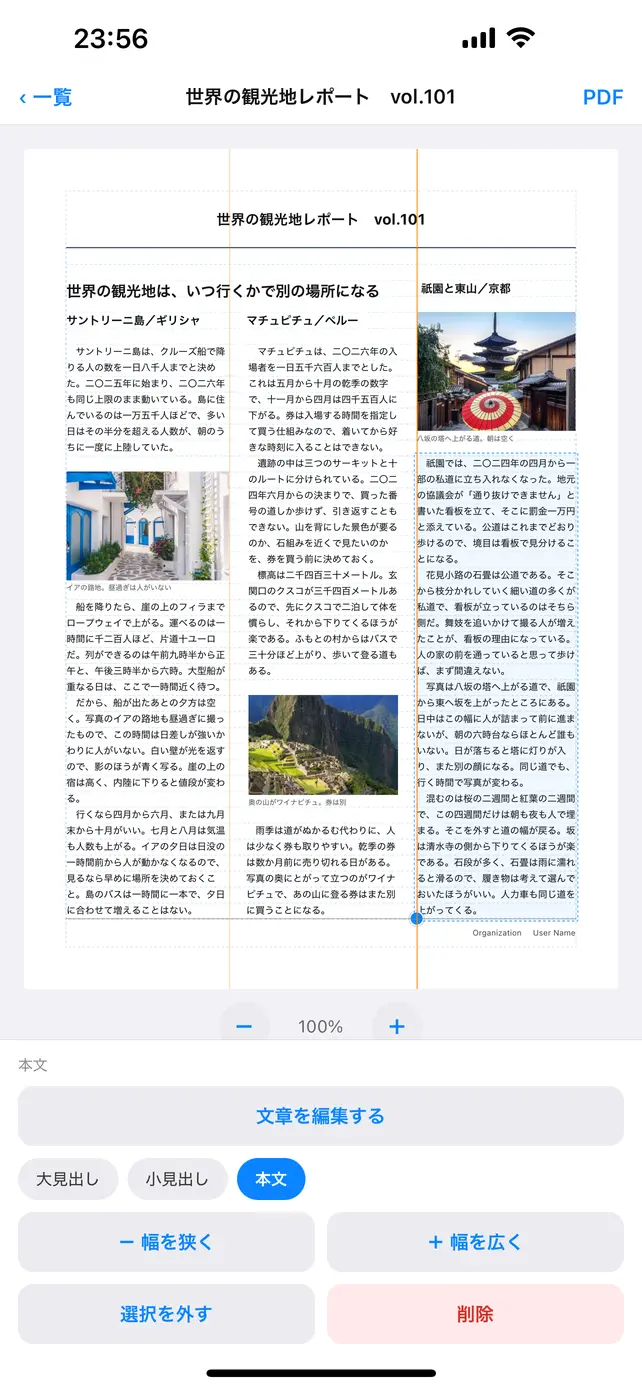
幅を変えるとオレンジ色の補助線があらわれ、列の端がまっすぐにそろいます。見出しだけは、どこにでも置けます。

レイアウトに慣れていない人が触っても崩れません。写真を好きなところに置いて、後で大きさを変えても、文字は綺麗にそろえられます

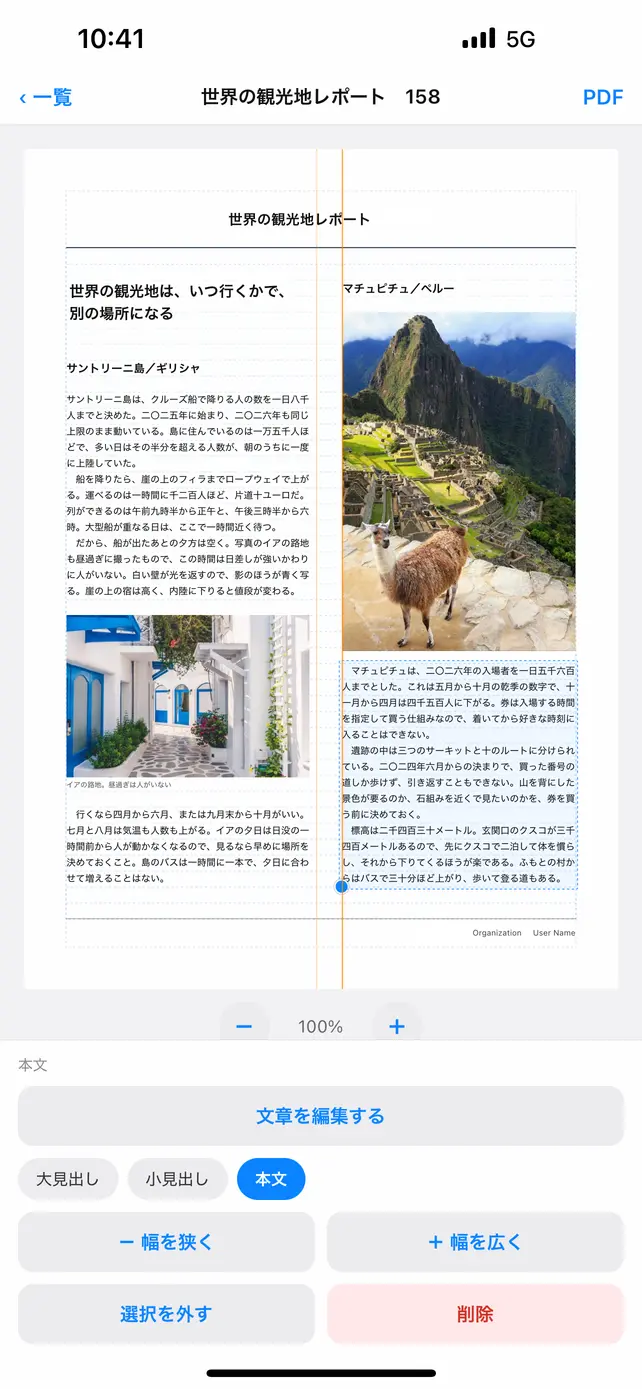
編集画面。本文のブロックを選び、オレンジ色の補助線に合わせて幅を変えているところ
ブロックを選んで幅を変えると、補助線でピタリと止まります。
出力

レポートを印刷しても、画面どおりの寸法。

書き出したPDFはA4縦の実寸です。画面で組んだ大きさが、そのままレポートの大きさになります。

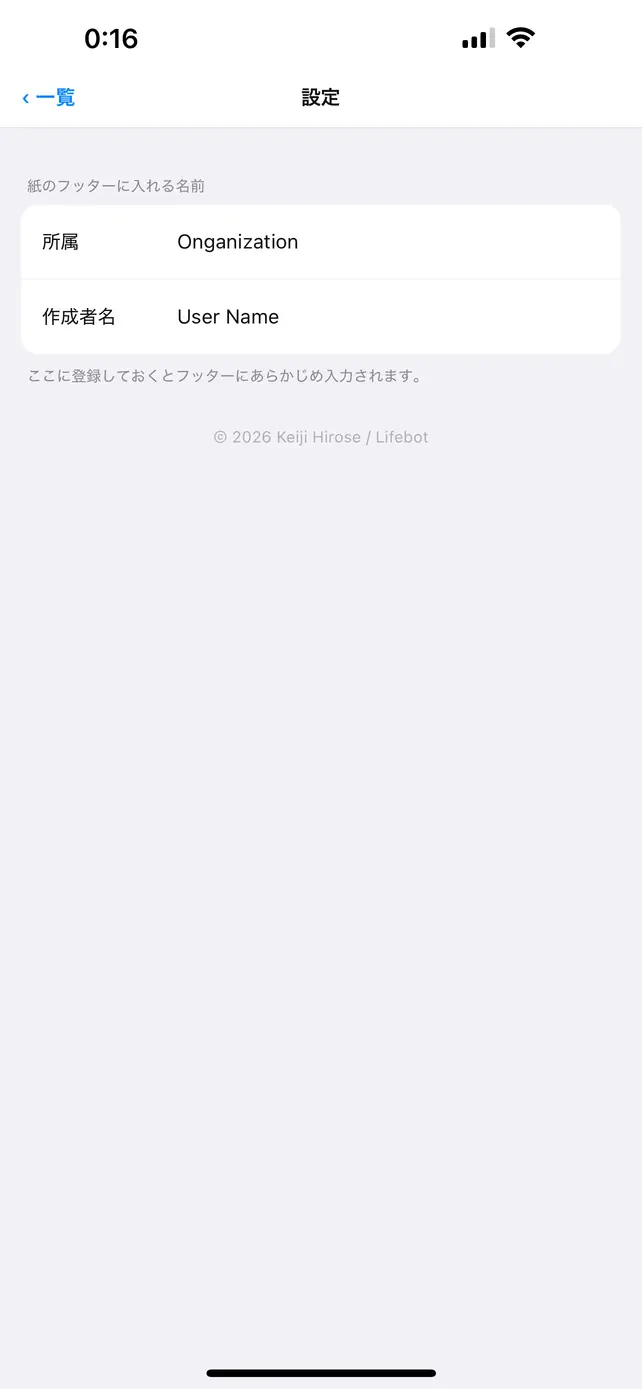
ヘッダー(レポートの上のタイトル)、上下の罫線、フッター(右下の署名)はアプリが付けます。設定に所属と名前を入れておけば、あらかじめ入った状態で始められます。

用紙
A4縦(210 × 297mm)・1ページ
本文エリア
幅 180mm / 42行
書き出し
PDF。共有からメール・印刷・保存へ
写真
レポートに載る幅 × 300dpi あれば、印刷でもぼやけません
プライバシー

作ったレポートは、iPhoneから出ません。

下書きも、貼った写真も、書き出したPDFも、すべて端末の中だけに置かれます。運営者に送られることはありません。

アカウント登録もログインもありません。広告は出さず、トラッキングもせず、解析ツールも入れていません。App Storeの申告も「データを収集しません」です。

アプリが許可を求めるのは写真ライブラリだけで、用途はレポートに載せる写真を選ぶためのみです。カメラ・マイク・位置情報は使いません。
詳しくはプライバシーポリシーをご覧ください。
使い方

やることは3つだけ。

1
貼る
あらかじめ用意した文章や写真を持ってくる。
2
動かす
指で動かすだけで、位置がピタリと決まる。
3
出す
A4縦のレポートがPDFで出力できる。
※購入で「透かし」は消せます
編集画面のヒント
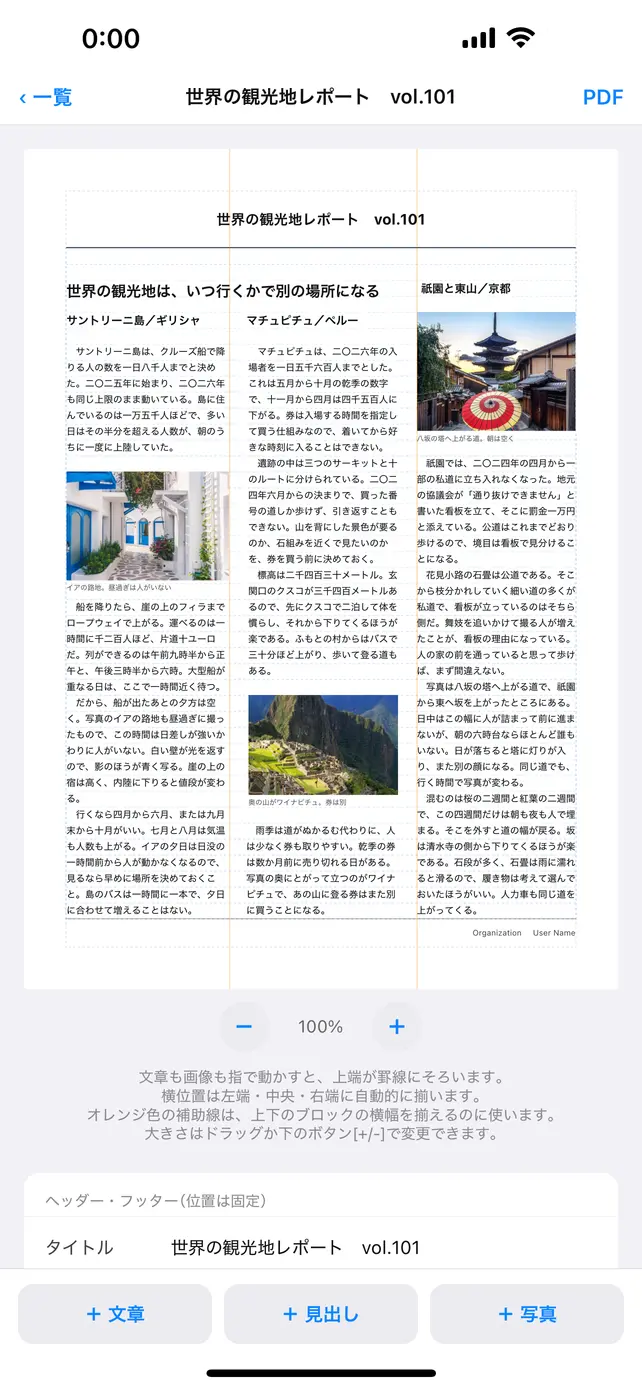
文章も画像も指で動かすと、上端が罫線にそろいます。
横位置は左端・中央・右端に自動的に揃います。
オレンジ色の補助線は、上下のブロックの横幅を揃えるのに使います。
大きさはドラッグか下のボタン[+/-]で変更できます。
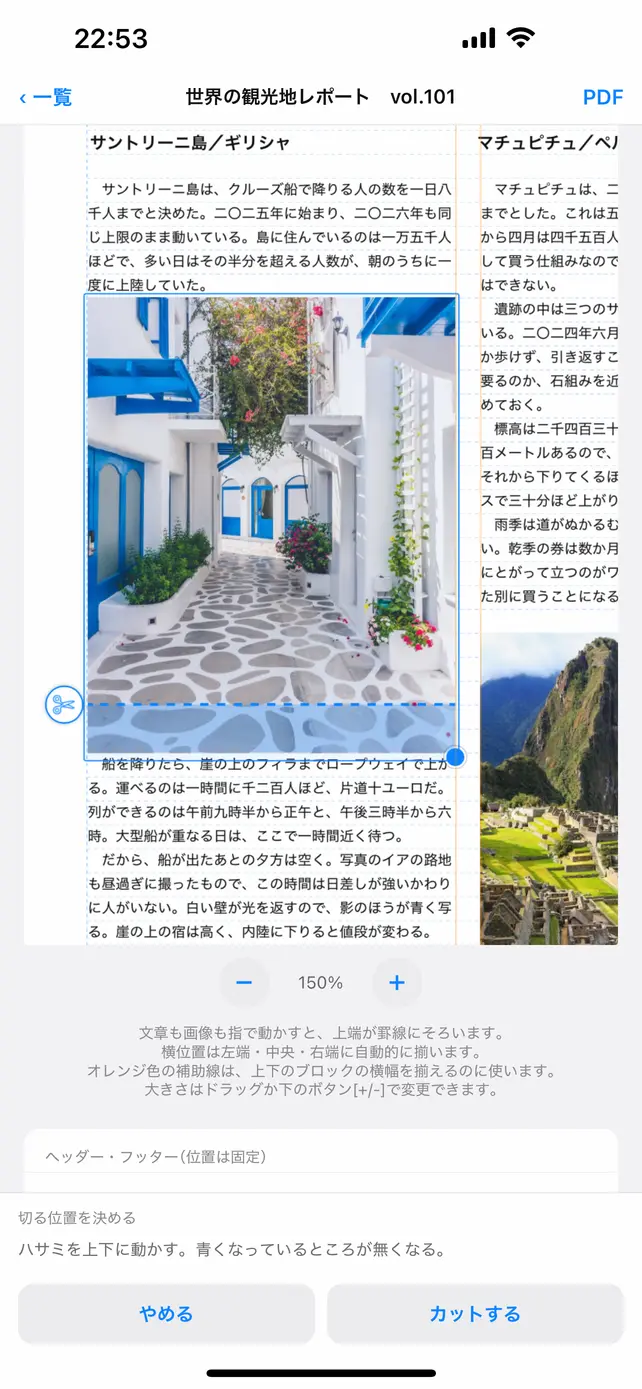
上下にはみ出した画像は、「ハサミを出す」ボタンを操作し、トリミングできます。
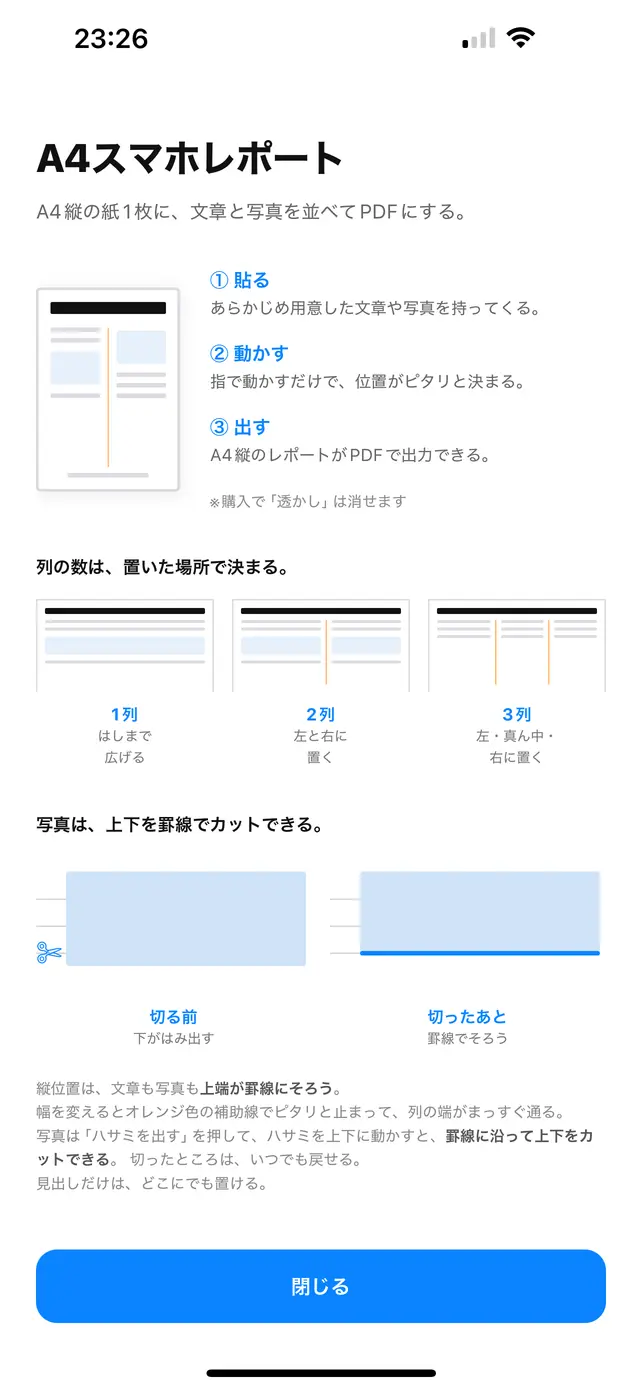
使い方の画面。1列・2列・3列の見本と、画像の上下トリミングの説明が並んでいる
使い方の画面。レイアウトと画像のトリミングの見本が並んでいます。
画面

主な画面。

編集画面。3列に組まれたレポートの上に、オレンジ色の補助線が縦に表示されている
編集画面。
3段組レイアウトも簡単
使い方の画面。貼る・動かす・出すの3手順、1列・2列・3列の見本、画像の上下トリミングの説明が並んでいる
使い方の画面。
レイアウトと画像のトリミング
編集画面。2カラムのレイアウトで、本文のブロックを選び、幅を狭く・広くのボタンで補助線に合わせているところ
幅を変えると
補助線で止まる
編集画面。写真の下側を選択し、ハサミのアイコンで切る位置を決めているところ
はみ出した写真は
ハサミでカットできる
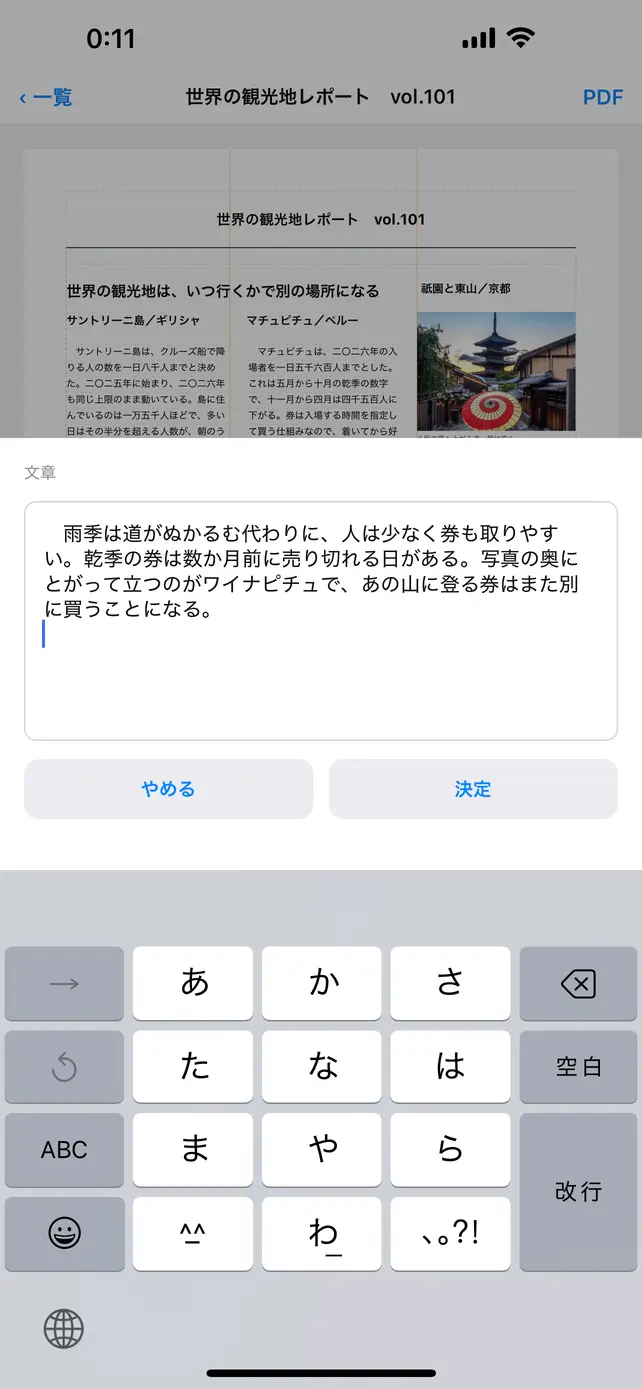
文章を編集する画面。テキスト欄にキーボードで打ち直しているところ
文章はあとから
打ち直せる
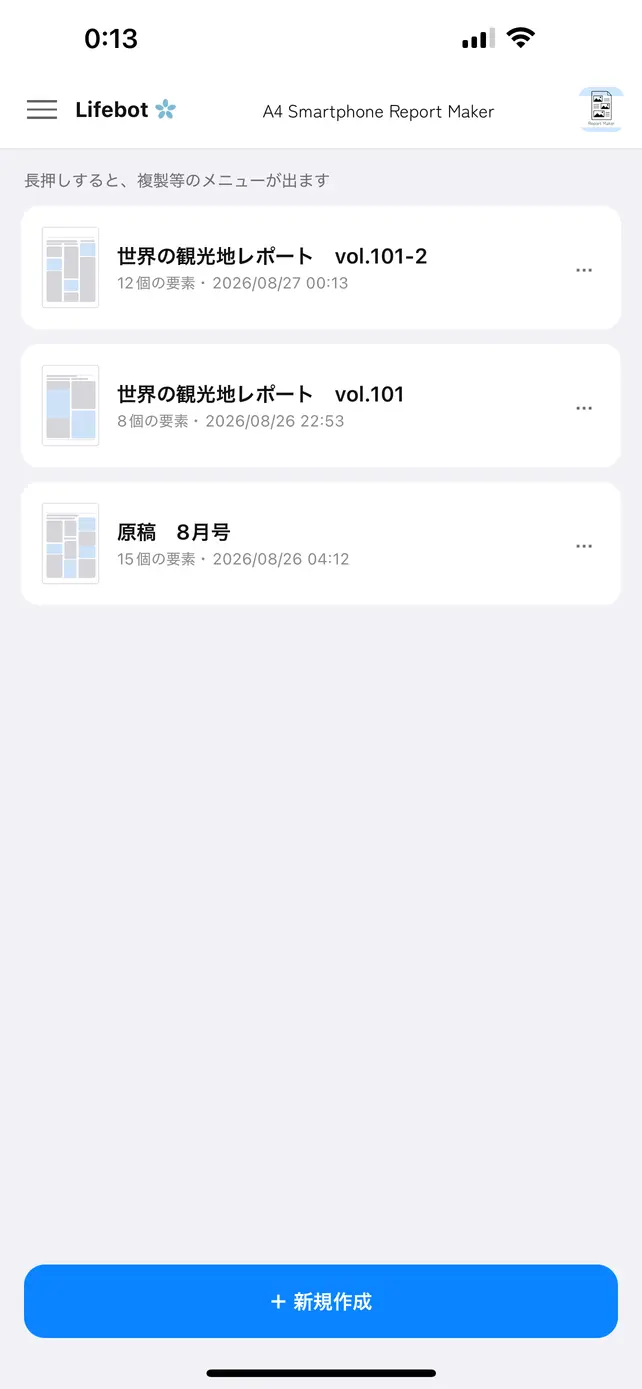
作ったレポートの一覧画面。レポートの名前と更新日時が並んでいる
作ったレポートは
一覧に残る
設定画面。レポートのフッターに入れる所属と作成者名を登録する欄がある
フッターの署名を
登録しておける

横にスクロールできます。

機能

画面の上でできること。

文章を貼る
あらかじめ用意した文章を持ってきて置きます。段落ごとに分けて貼ると、切れ目が罫線に落ちて段落らしく見えます。
文章はあとから直せる
ブロックを選んで[文章を編集する]。打ち直しも書き足しも、その場でできます。
大見出し・小見出し・本文
ブロックを選ぶと、この3つを切り替えられます。レポートのタイトルも大見出しで作ります。見出しだけは、どこにでも置けます。
写真を貼り、トリミングする
写真ライブラリから選んで置きます。横幅をレイアウトに合わせたら、はみ出した部分はハサミのアイコンをドラッグして、罫線に沿ってカットできます。
幅を変える
ブロックを選んで[− 幅を狭く][+ 幅を広く]。オレンジ色の補助線でピタリと止まり、列の端がまっすぐ通ります。ドラッグでも変えられます。
ヘッダー・フッターが付く
レポートの上のタイトルと、右下の署名です。位置は固定。所属と作成者名を設定に入れておくと、あらかじめ入った状態で始まります。
PDFで書き出す
A4縦・実寸のPDFになります。共有から、メール・印刷・保存へ渡せます。
作ったレポートを残しておく
一覧に並びます。名前を付けて、あとから開いて直せます。
できないこと

逆に、やらないと決めたところ。

料金

無料のままで、全部の機能が使えます。

アプリ本体は無料です。
貼る・動かす・出すまで、機能に制限はありません。無料のままだと、書き出したPDFの中央に薄い透かしが入ります。
¥200(買い切り)で、その透かしが消えます。変わるのはそれだけで、機能の差はありません。
サポート

サポート・お問い合わせ

ご質問・ご意見・不具合の報告は、こちらへお願いします。

support@lifebot.jp

よくある質問

200円で何が変わりますか?
書き出したPDFに入る薄い透かしが消えます。変わるのはそれだけで、機能の差はありません。買い切りで、サブスクリプションではありません。無料のままでも、貼る・動かす・出すに制限はかかりません。
文章はアプリの中で打てますか?
打てます。ブロックを選んで[文章を編集する]を押すと、キーボードで打ち直せます。ただ、長い文章はメモ帳などで外で書いてから貼るほうが楽です。
アプリが文章や画像を作ってくれますか?
いいえ。このアプリにAIは入っていません。文章の生成も、画像の生成も、要約もしません。あらかじめ用意したものを持ってきて、レポートの上に並べる道具です。
作ったレポートや写真は、どこかに送られますか?
送られません。データはすべて端末の中だけに保存されます。アカウント登録もログインもなく、広告もトラッキングも解析もありません。App Store の申告も「データを収集しません」です。
写真ライブラリの許可を求められました。
レポートに載せる写真を選ぶためだけに使います。選んだ写真以外を読み取ることはありません。カメラ・マイク・位置情報は使いません。
印刷すると、寸法はずれませんか?
ずれません。書き出されるPDFはA4縦の実寸で、実測で誤差ゼロを確認しています。印刷するときは、プリンタ側の「用紙に合わせて拡大縮小」をオフにしてください。
機種変更したら、購入は移りますか?
同じ Apple ID であれば、アプリ内の「購入を復元」で戻せます。ただし購入状態と、端末の中に作ったレポートは別のものです。レポートのほうは端末に保存されているデータですので、購入を復元してもレポートは戻りません。
iPad版はありますか?
現時点ではありません。A4スマホレポートはiPhone専用です。
ダウンロード

写真と文字を入れるだけ A4縦1枚にピタッと収まる
本当に使いやすい文書作成アプリ

App Store 近日公開
公開までもう少しお待ちください。